
Connecter WhatsApp
L'agent répond depuis le numéro WhatsApp de votre établissement. Branchez-le une fois :
Ouvrez Intégrations › WhatsApp (ou touchez Connecter WhatsApp en haut de l'écran).
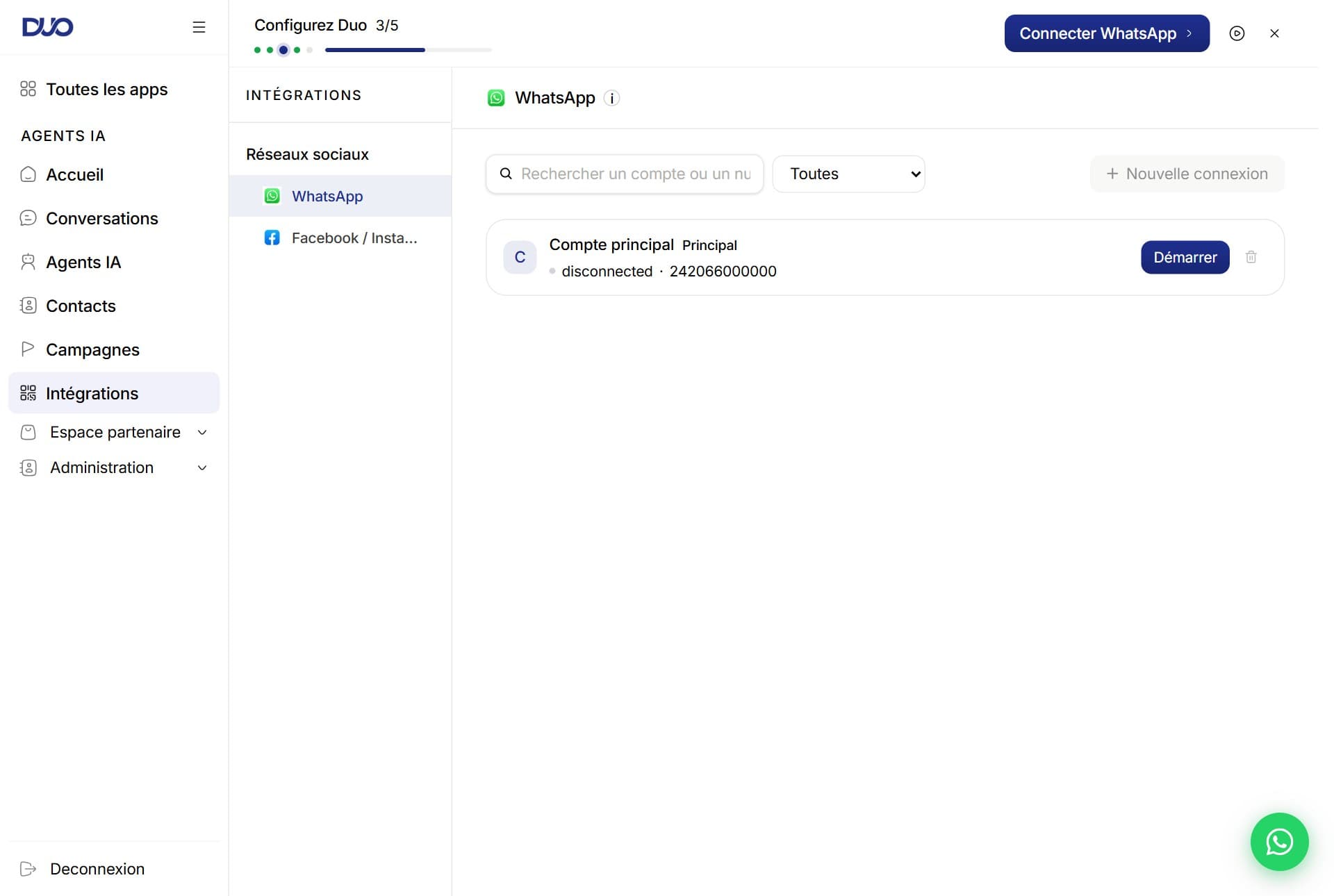
Touchez Démarrer sur votre compte, ou Nouvelle connexion pour un nouveau numéro.
Un QR code WhatsApp s'affiche. Il se renouvelle tout seul toutes les 45 secondes.
Sur le téléphone du numéro, ouvrez WhatsApp › Appareils connectés › Connecter un appareil, et scannez le QR code.
Choisir un agent
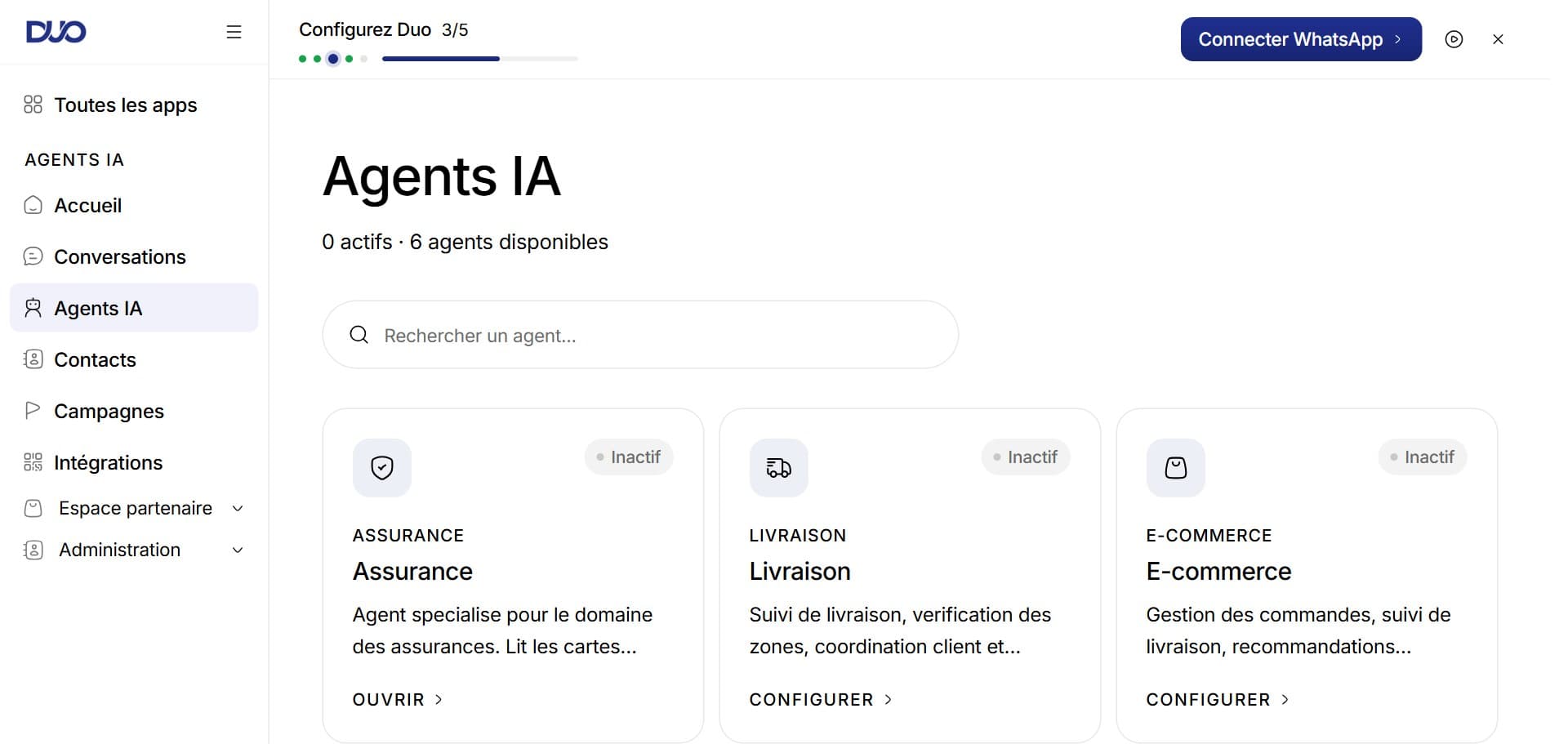
Ouvrez Agents IA. Chaque carte est un agent préparé pour un métier : restauration, e-commerce, livraison, hôtellerie, assurance, assistant. Touchez Configurer sur celui qui correspond à votre activité.
Configurer l'agent
L'onglet Configuration règle la façon dont l'agent parle à vos clients.
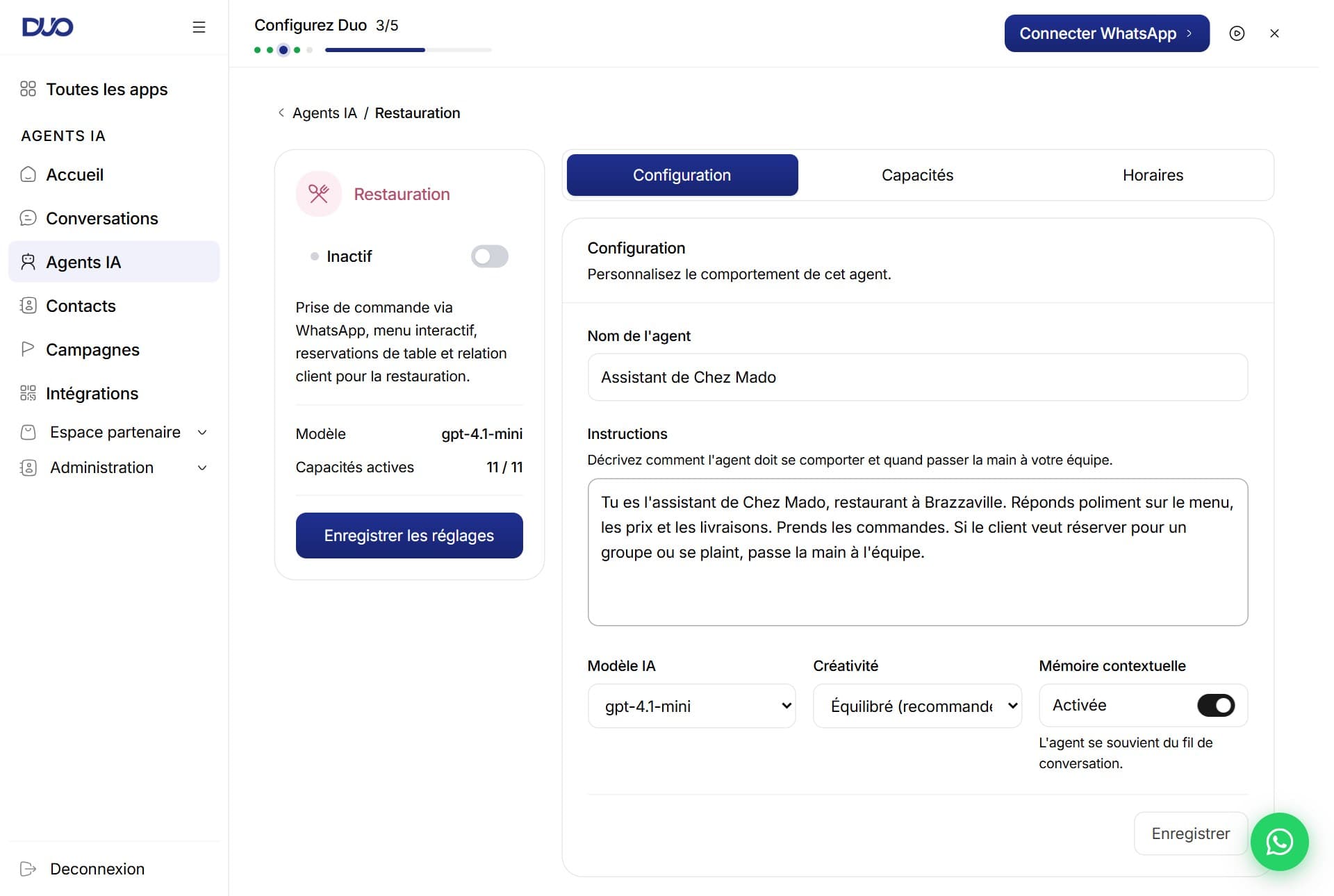
- Nom de l'agent : le nom qu'il se donne auprès des clients.
- Instructions : en quelques phrases, qui il est, ce qu'il fait, et quand il doit passer la main à votre équipe. Exemple : « Si le client veut réserver pour un groupe ou se plaint, passe la main à l'équipe. »
- Créativité : de « Précis » à « Libre ». Gardez Équilibré (recommandé) pour un commerce.
- Mémoire contextuelle : l'agent se souvient du fil de la conversation. Laissez-la activée.
Touchez Enregistrer en bas du formulaire, ou Enregistrer les réglages à gauche.
Lui donner vos documents
Votre menu en PDF, une grille de tarifs, une brochure : l'agent peut les envoyer lui-même sur WhatsApp quand un client les demande. Il faut d'abord les lui confier :
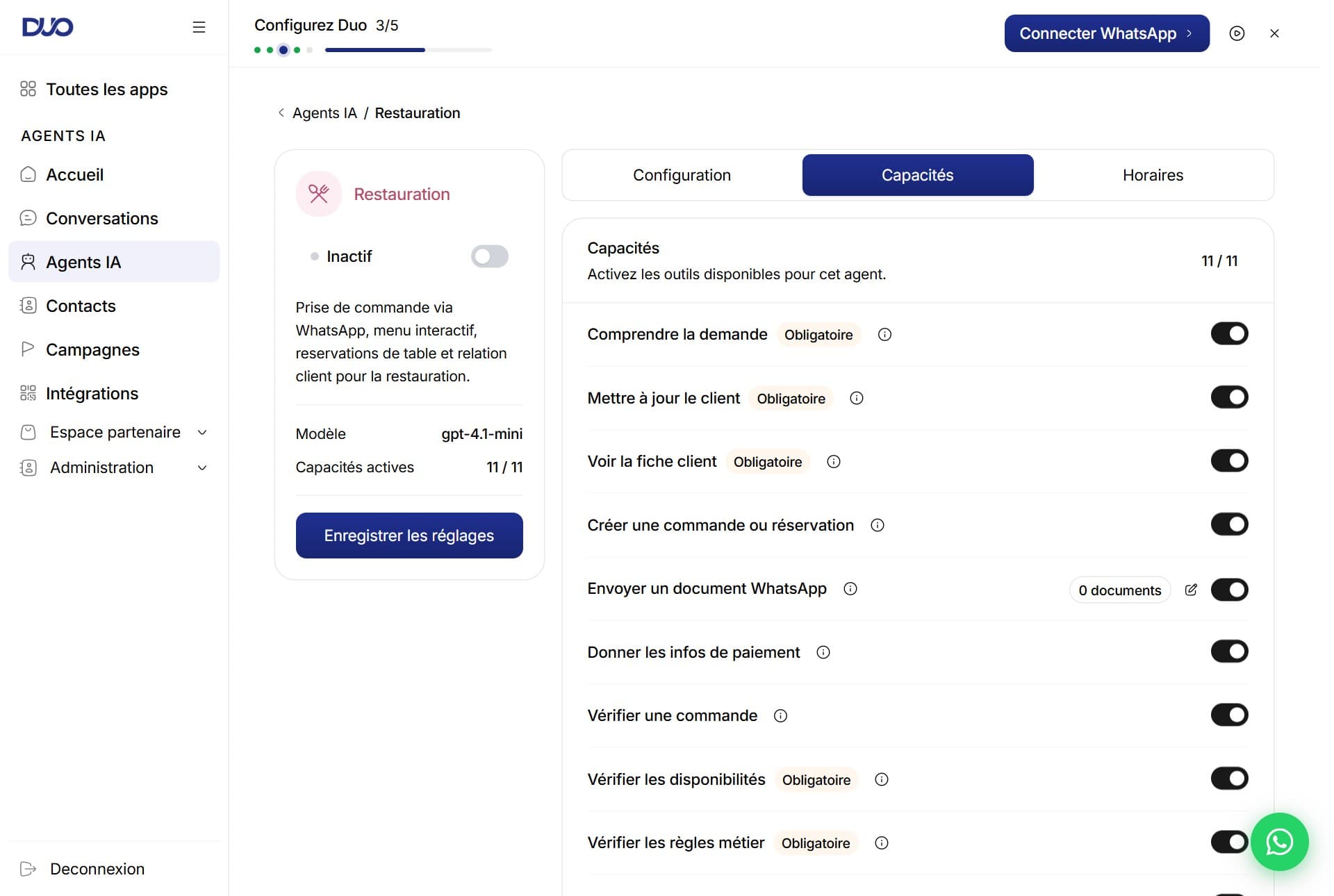
Dans l'onglet Capacités, sur la ligne Envoyer un document WhatsApp, touchez le crayon.
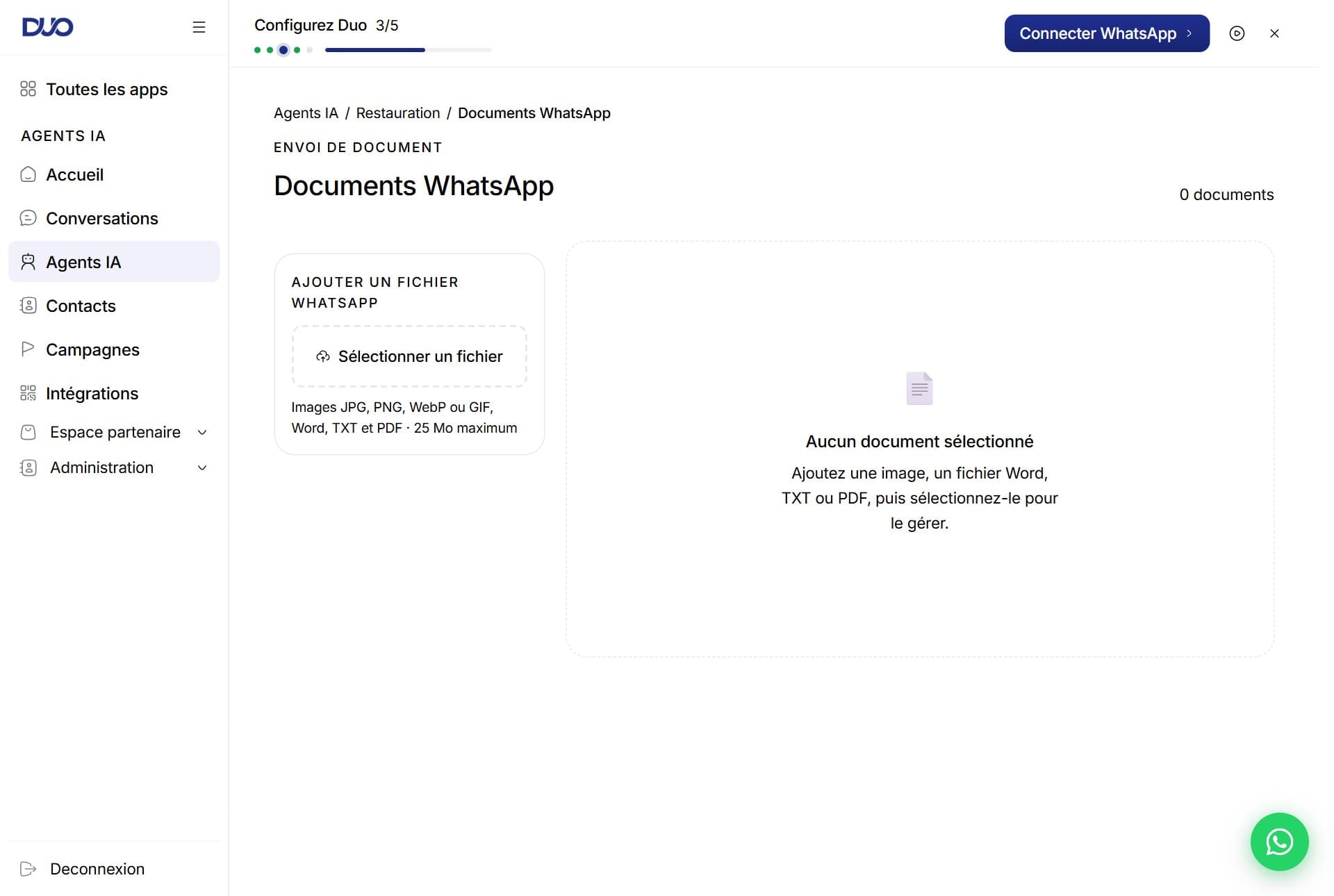
La page Documents WhatsApp s'ouvre.
Touchez Sélectionner un fichier et choisissez vos documents.
Images JPG, PNG, WebP ou GIF, Word, TXT et PDF, jusqu'à 25 Mo.
Donnez à chaque fichier un nom clair.
Sélectionnez le document puis utilisez Renommer : l'agent s'appuie sur ce nom pour savoir quel fichier envoyer. « menu-du-jour.pdf » vaut mieux que « scan0042.pdf ».
Activer l'agent et ses capacités
Dans la carte de gauche, basculez l'interrupteur Inactif : l'agent passe Actif et commence à répondre.
Dans l'onglet Capacités, choisissez ce que l'agent a le droit de faire.
Prendre une commande, donner vos moyens de paiement, envoyer un document WhatsApp… Les capacités marquées Obligatoire restent toujours actives. L'icône ⓘ explique chaque capacité.
Passer à un conseiller est la capacité qui permet à l'agent de vous passer la main : laissez-la active.
Horaires
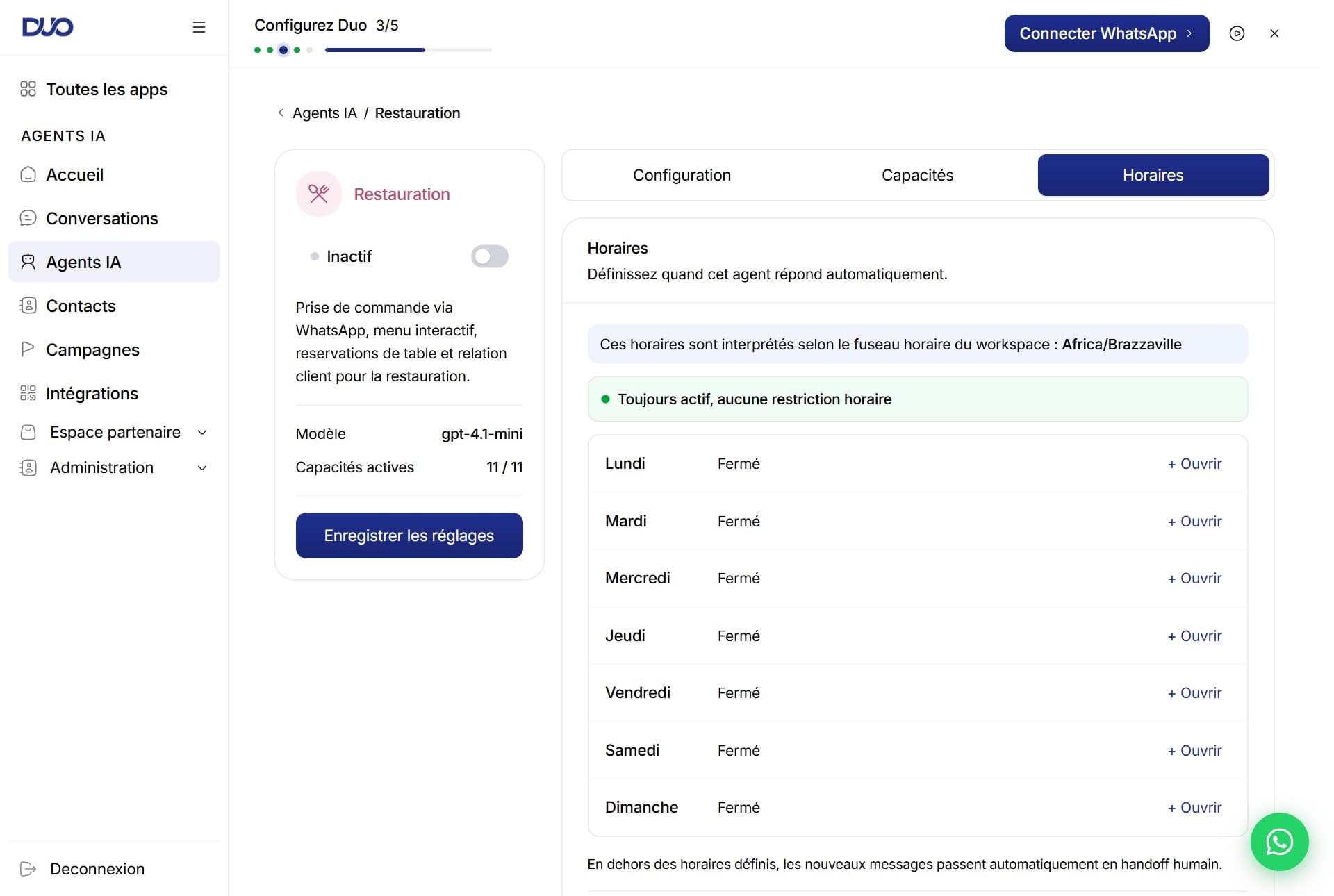
Par défaut, l'agent répond à toute heure (« Toujours actif, aucune restriction horaire »). Pour le limiter, ouvrez l'onglet Horaires et touchez + Ouvrir sur chaque jour pour fixer ses heures.
Suivre les conversations
Toutes les discussions arrivent dans Conversations. Sous chaque nom, vous voyez qui répond (AI ou Humain) et l'état : Ouverte, En attente, Terminée.
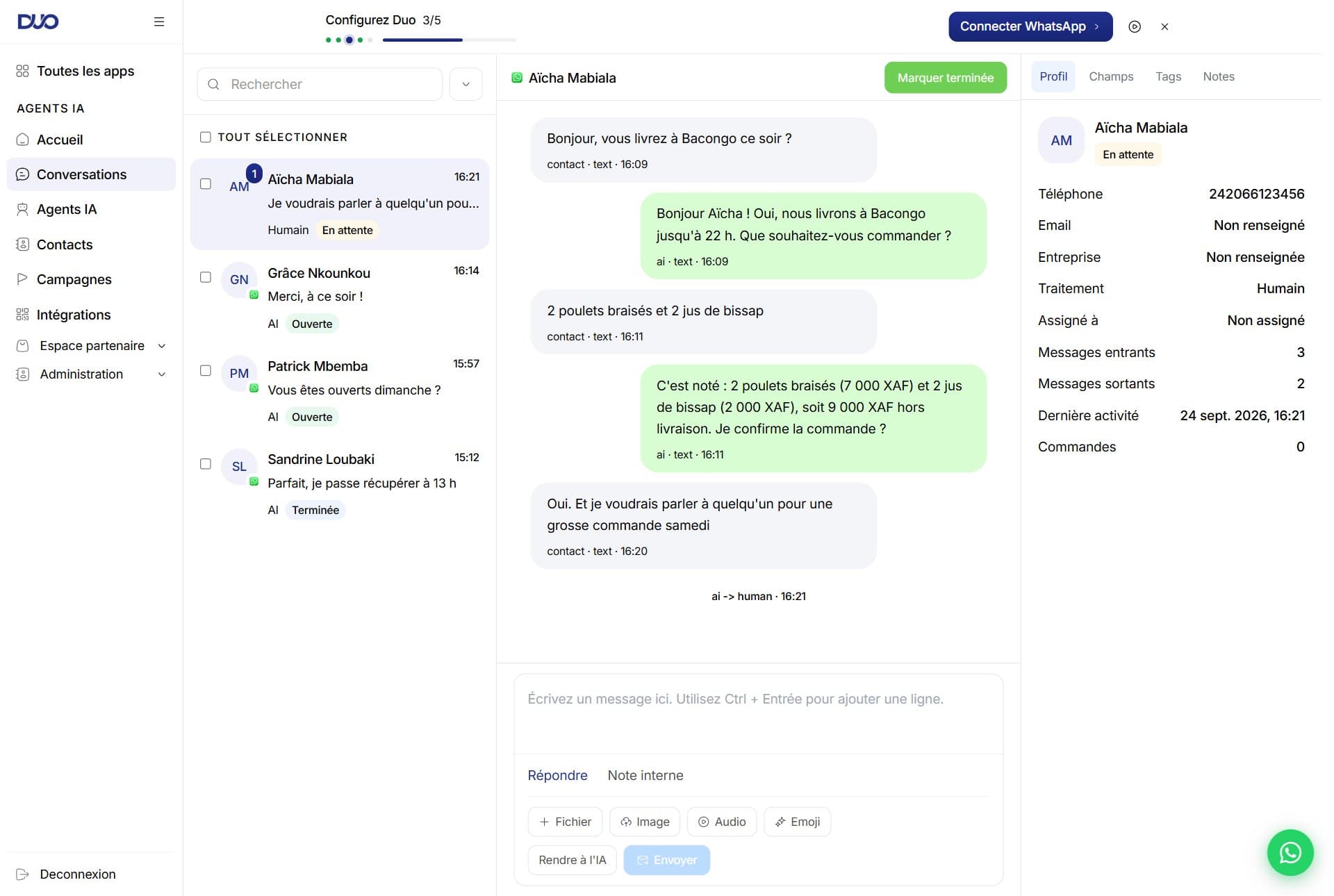
Quand l'agent passe la main, la conversation passe en « Humain · En attente ».
Dans le fil, la ligne « ai -> human » marque le moment du passage. L'agent ne répond plus : c'est à vous.
Écrivez votre réponse et touchez Envoyer.
Le client la reçoit sur WhatsApp. Note interne laisse un mot à votre équipe sans l'envoyer au client. Vous pouvez aussi joindre un fichier, une image ou un audio.
Quand c'est réglé, touchez Rendre à l'IA pour que l'agent reprenne, ou Marquer terminée.
Questions fréquentes
- L'agent ne répond pas.
- Vérifiez trois choses : le compte WhatsApp est connecté dans Intégrations, l'agent est « Actif », et l'heure est dans ses horaires.
- L'agent donne une mauvaise information.
- Corrigez la source (votre catalogue dans Business, ou le fichier dans Documents WhatsApp) et précisez le point dans ses Instructions.
- Comment l'empêcher de répondre la nuit ?
- Fixez ses heures dans l'onglet Horaires. La nuit, les messages attendront votre équipe.
- Le client saura-t-il qu'il parle à un agent ?
- C'est vous qui le décidez : écrivez dans ses Instructions comment il doit se présenter, par exemple « Présente-toi comme l'assistant de Chez Mado ».
Captures réalisées sur la version de septembre 2026, avec un établissement de démonstration.