
Avant de commencer
Concerne : le responsable, une fois.
Chaque poste de caisse a son propre lien et son propre code à quatre chiffres. Le responsable les crée dans Apps › Point de vente et met le lien en favori sur la tablette du comptoir. Le lien ressemble à …/store/tech-f971?caisse=test, où test est le nom du poste.
Trois personnes interviennent :
- Le caissier tient le tiroir. Il connaît le code du poste et donne son nom à l'ouverture.
- Le serveur ouvre les notes de table depuis l'écran de salle. Il ne touche pas à l'argent.
- Le responsable (compte Duo avec le rôle propriétaire, admin ou manager) autorise la clôture et l'annulation d'une commande avec son email et son mot de passe.
Ouvrir la caisse
Concerne : le caissier, au début de chaque service et après chaque clôture.
Saisissez le code du poste.
Après huit codes faux en un quart d'heure, le pavé se bloque quelques minutes.
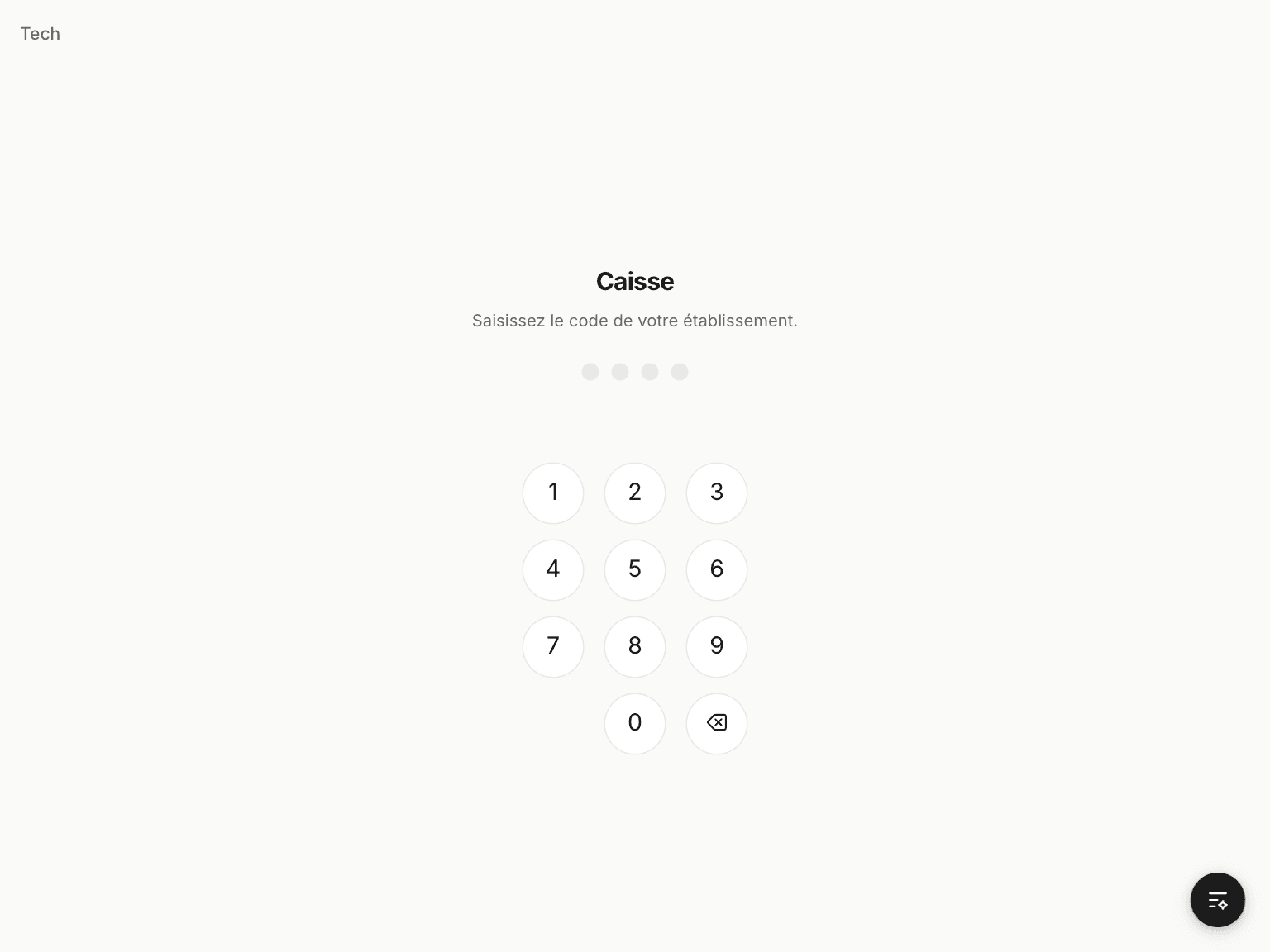
Le pavé de code. La caisse s'ouvre dès le quatrième chiffre. Dites qui tient la caisse.
Votre prénom figurera sur chaque vente, sur le ticket et sur le relevé. Vous pouvez le changer à tout moment en touchant votre nom dans l'en-tête.
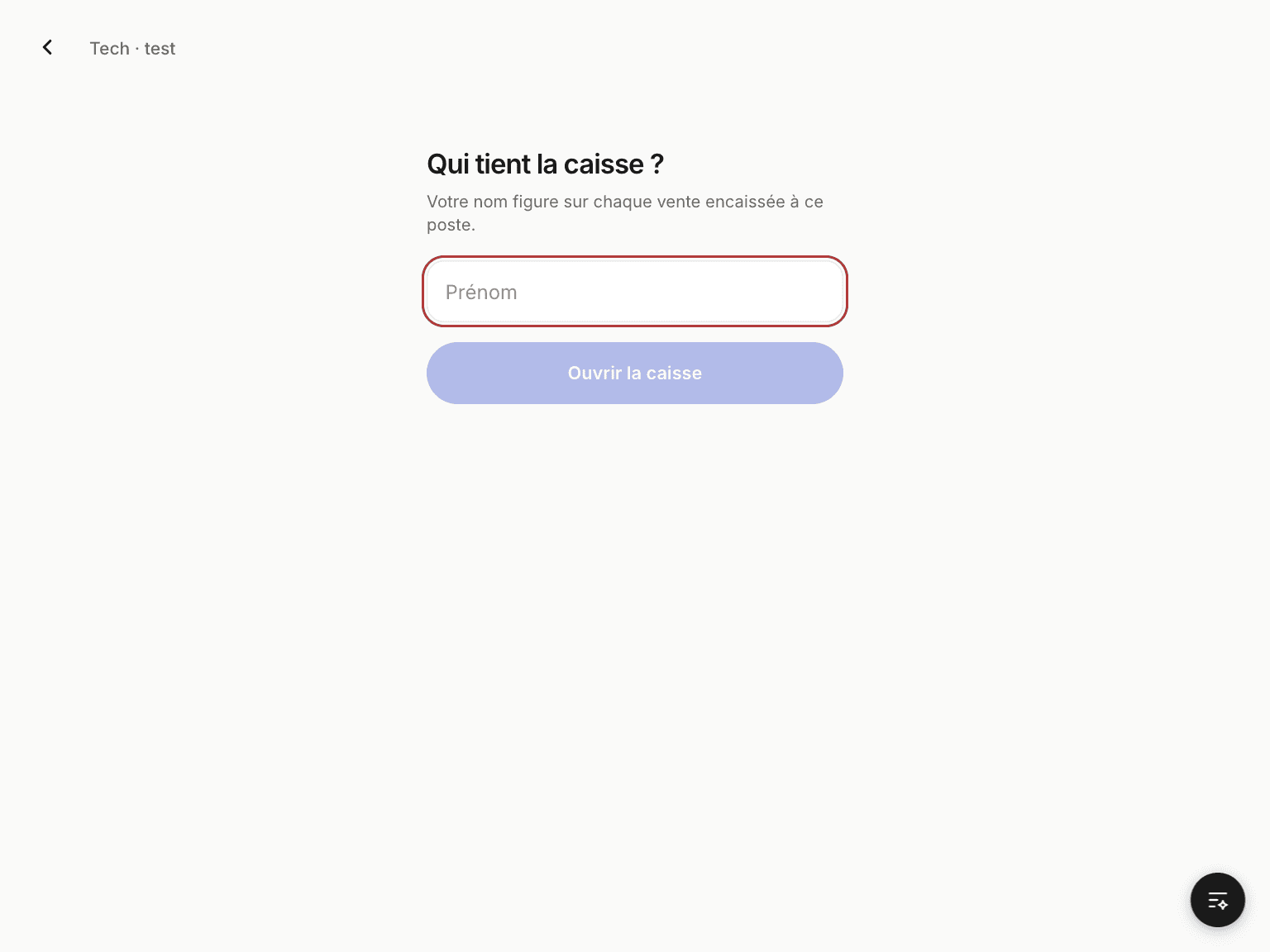
Le nom reste mémorisé sur la tablette jusqu'à la clôture. Comptez le fond de caisse.
C'est la monnaie déjà dans le tiroir avant la première vente. Saisissez 0 si le tiroir est vide. Ce montant entre dans le calcul de l'écart à la clôture.
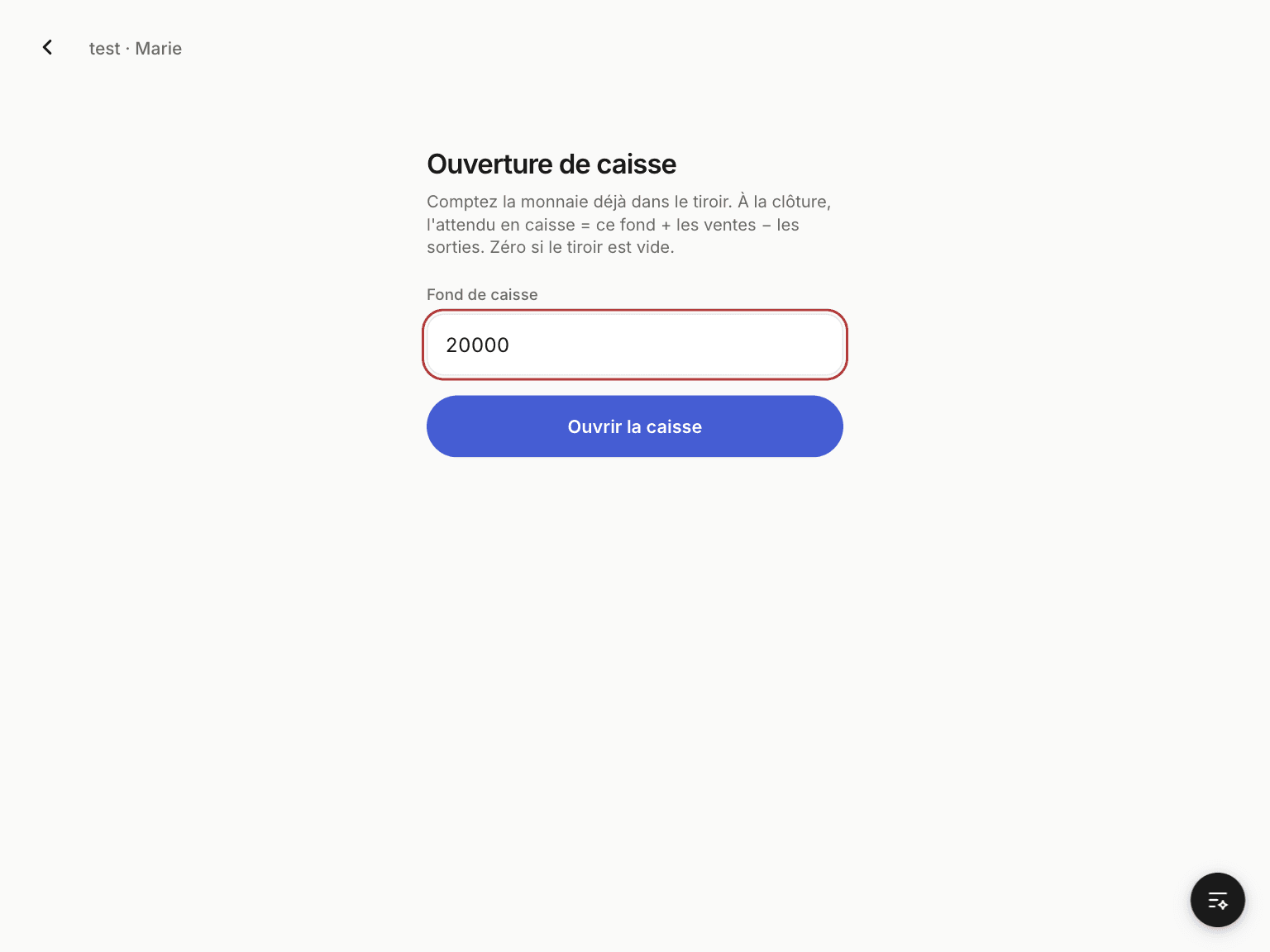
Une seule ouverture par période : si un collègue a déjà ouvert, l'écran est passé.
Encaisser une table
Concerne : le caissier. Les notes viennent de l'écran de salle du serveur.
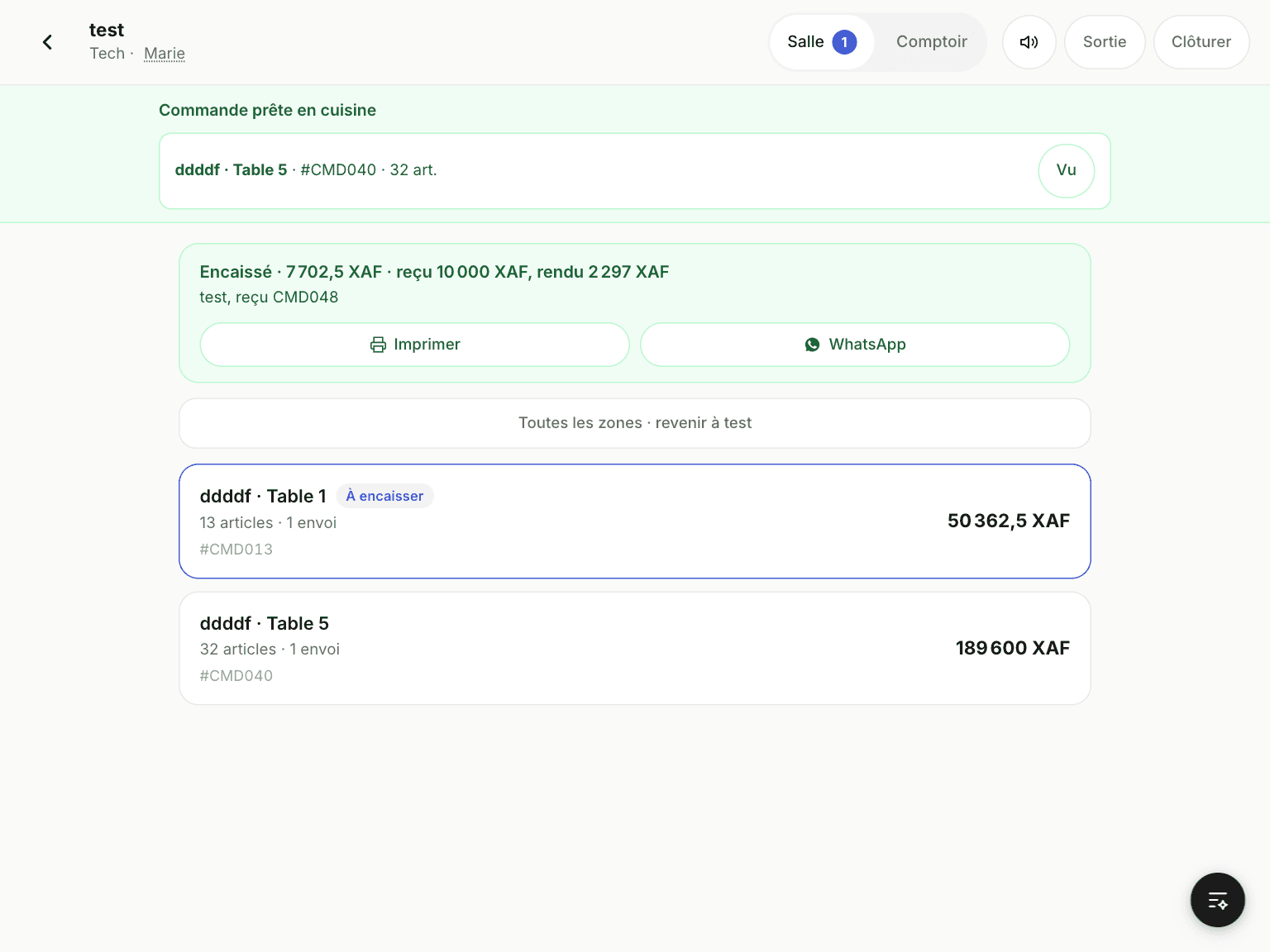
La vue Salle liste les notes ouvertes. Une note marquée À encaisser a été clôturée par le serveur : le client attend au comptoir. Par défaut vous ne voyez que les tables de votre zone ; voir tout affiche les autres.
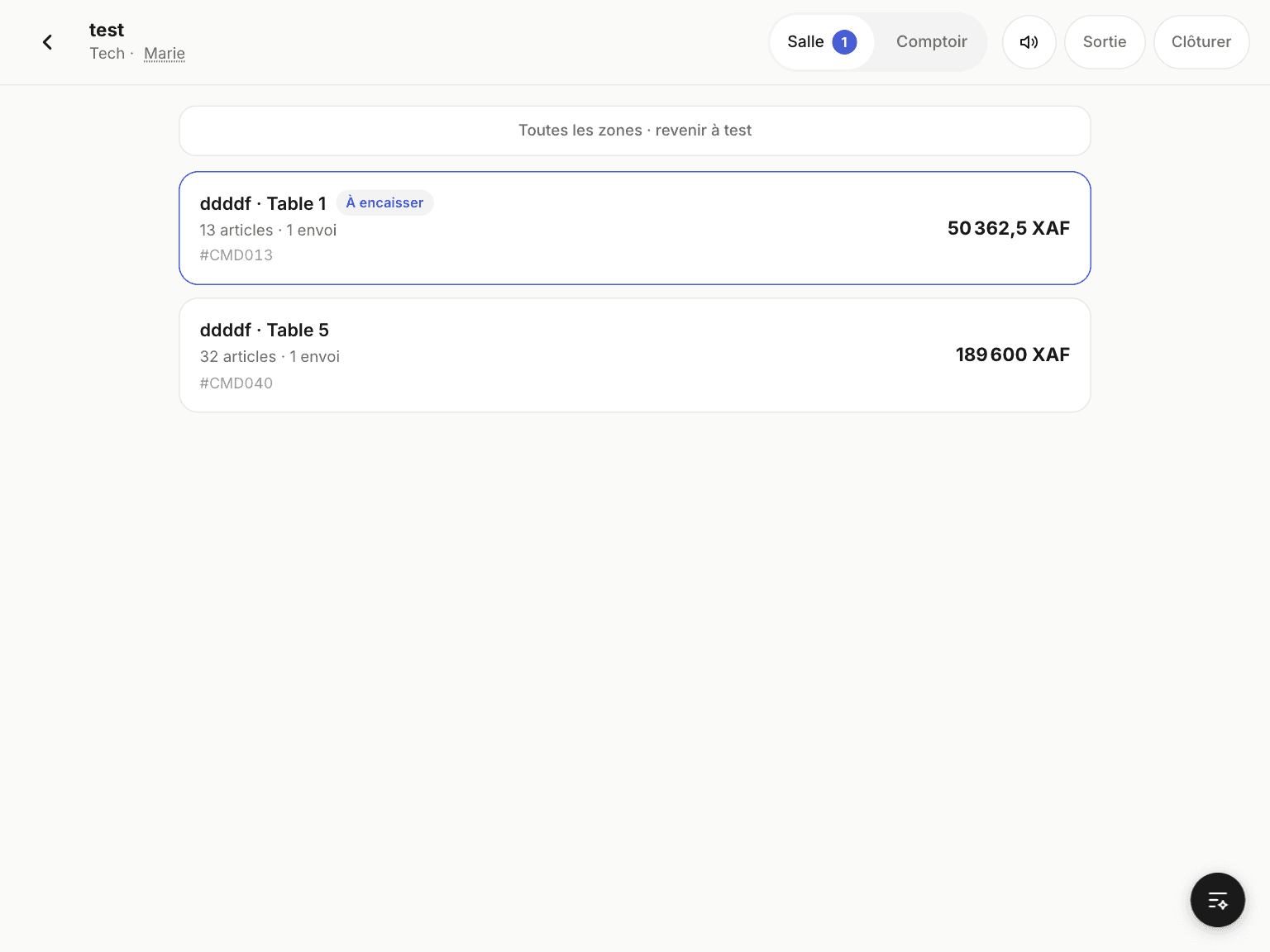
Touchez la note pour voir son détail.
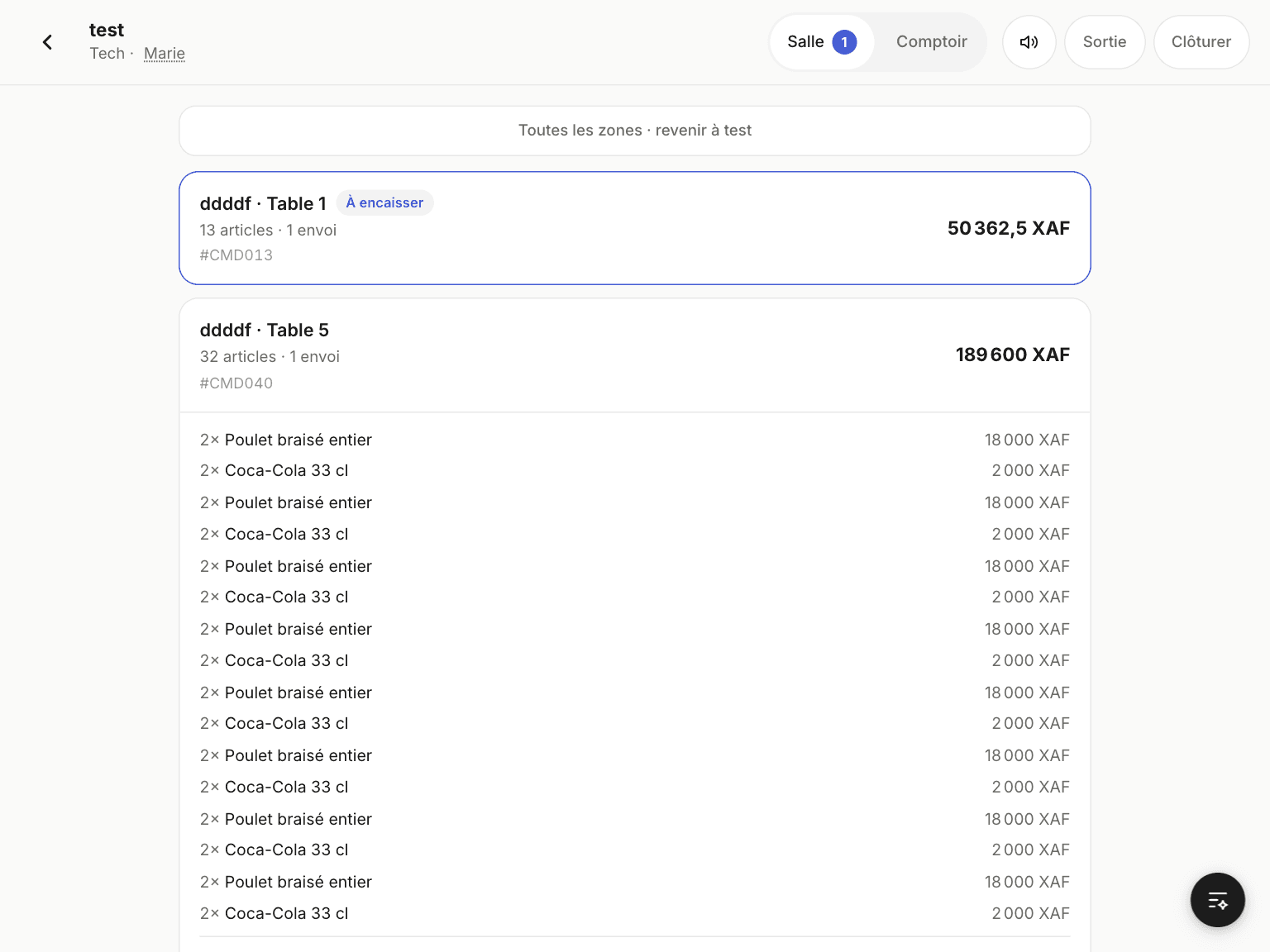
Les articles, la taxe et le bouton d'encaissement avec le montant exact. Touchez Encaisser, choisissez le moyen de paiement et saisissez le montant reçu.
La suite est identique à une vente au comptoir (ci-dessous). Une fois payée, la table disparaît de la liste et la commande passe en « Terminé ».
Vendre au comptoir
Concerne : le caissier, pour un client qui commande et paie tout de suite.
Passez en vue Comptoir et touchez les articles.
La recherche accepte les mots sans accent. Un article en promotion montre son prix initial barré et le pourcentage : vous vendez au prix réduit.
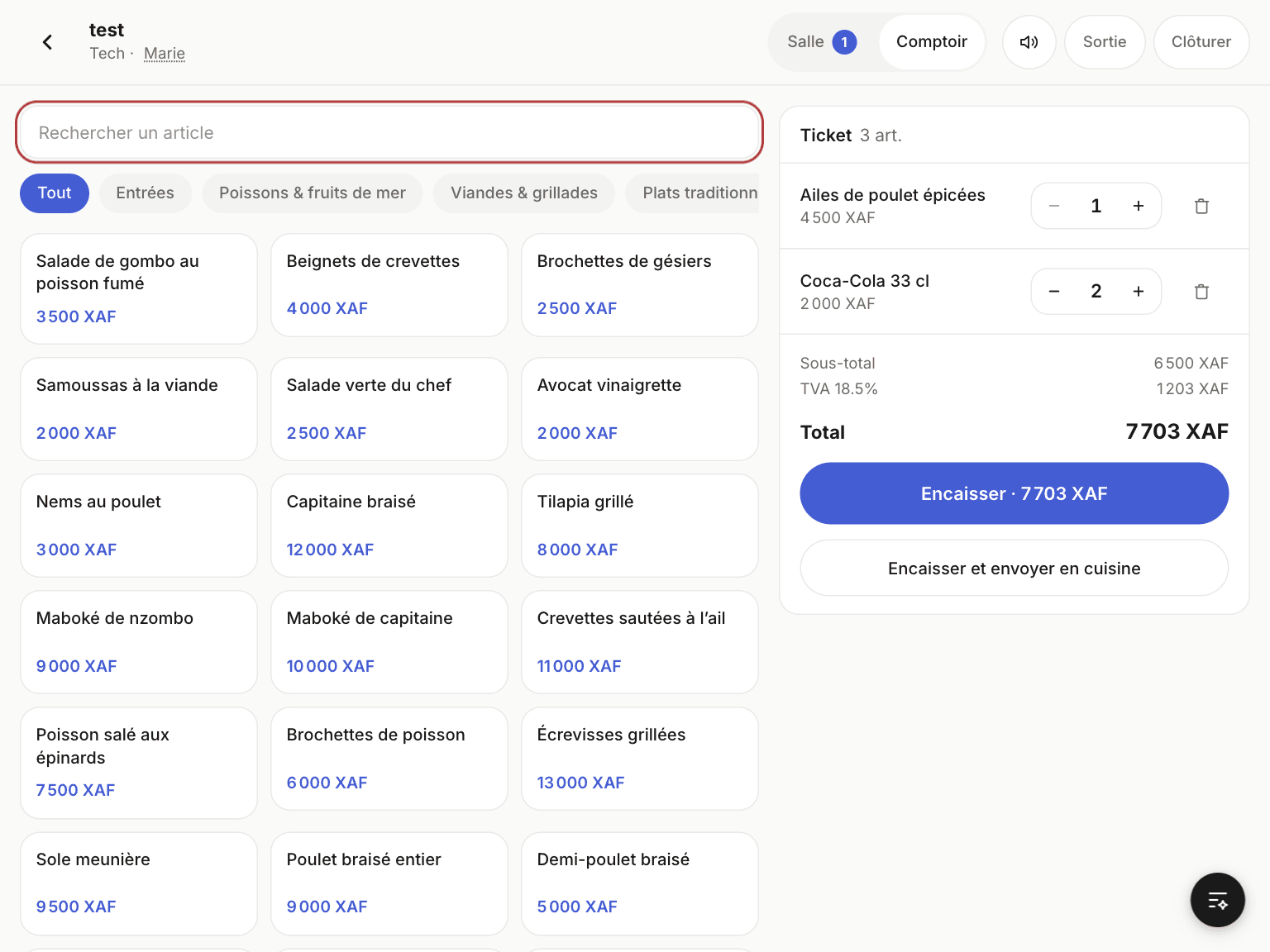
Le ticket calcule la taxe exactement comme le serveur : ce qu'il affiche est ce qui sera facturé. Touchez Encaisser, choisissez le moyen de paiement, puis tapez le montant que le client vous tend.
La monnaie à rendre s'affiche aussitôt. Si le montant est insuffisant, le bouton reste gris et la différence manquante est indiquée. Pour un paiement mobile, laissez le champ vide.
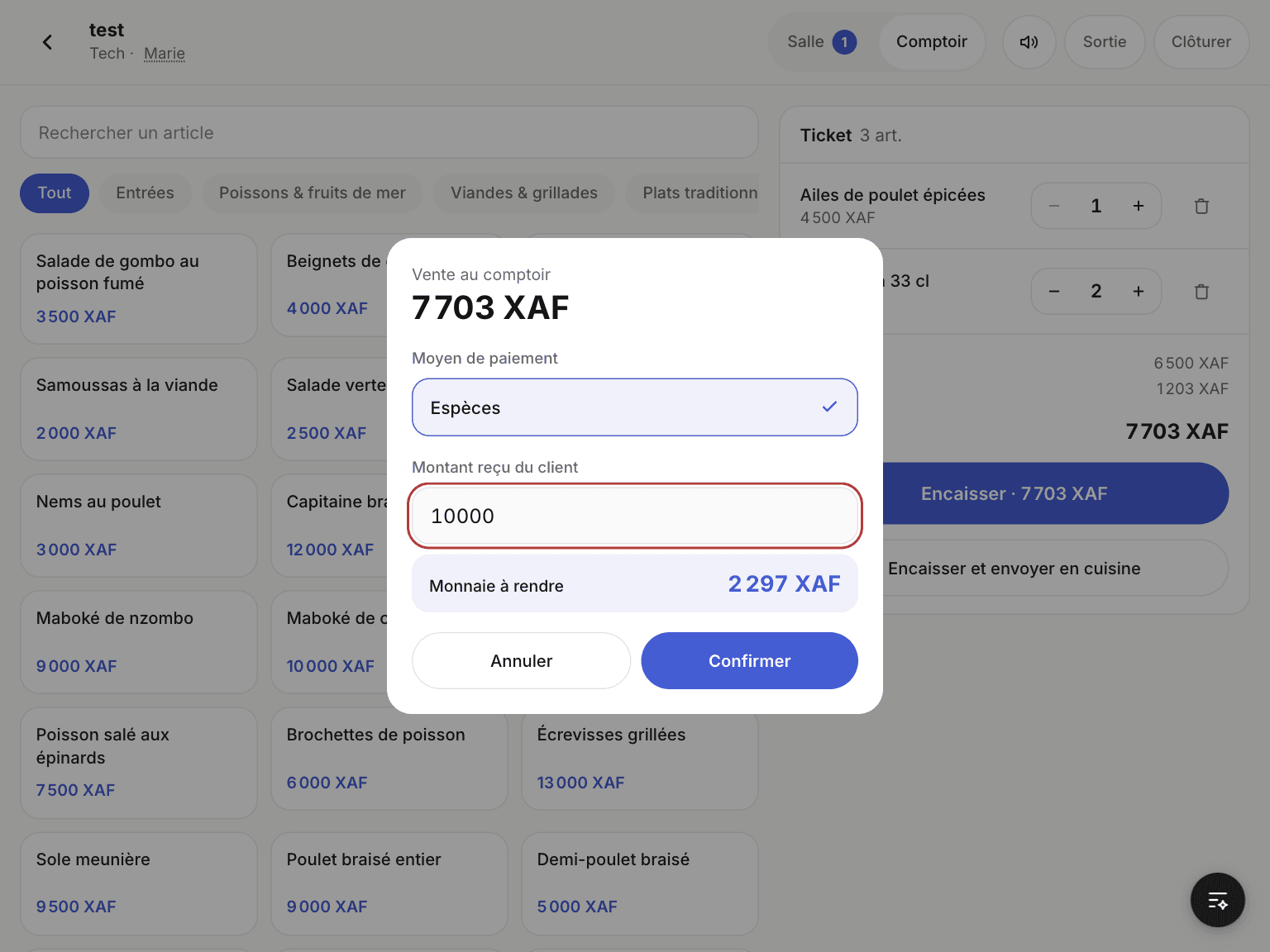
Le montant reçu et la monnaie sont enregistrés avec la vente et imprimés sur le ticket. Confirmez. La vente est encaissée et le ticket est prêt à imprimer.
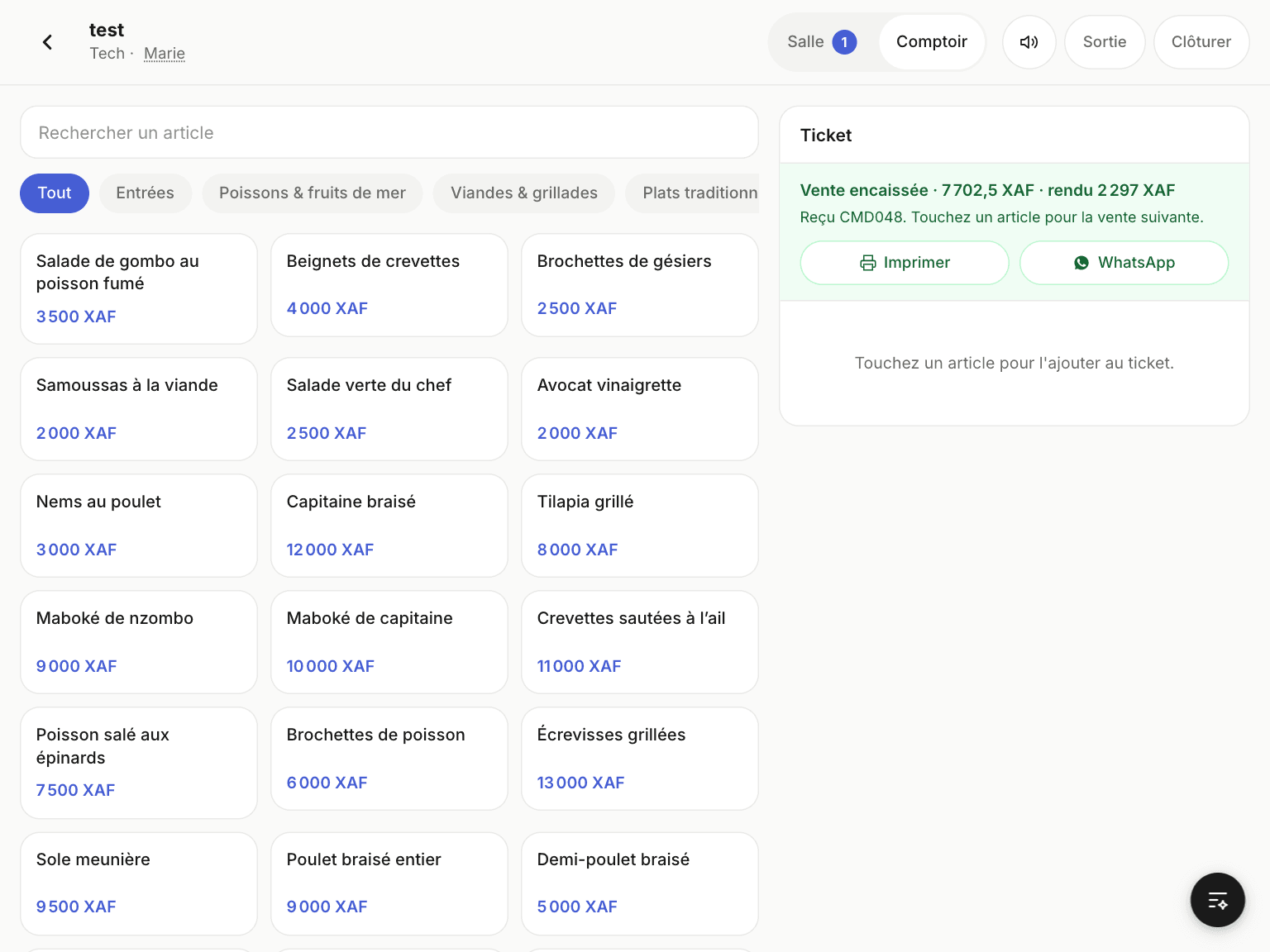
Touchez un article pour enchaîner sur la vente suivante.
Encaisser et envoyer en cuisine
Le second bouton sert au client qui paie d'abord et attend son plat : la commande est payée mais reste visible en cuisine. Elle passera en « Terminé » quand la cuisine la marquera servie.
Ticket et reçu WhatsApp
Concerne : le caissier.
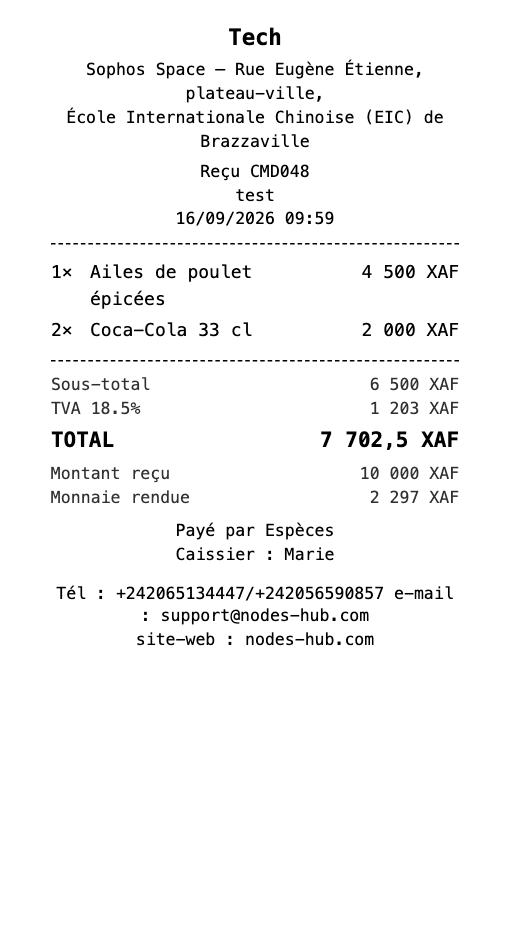
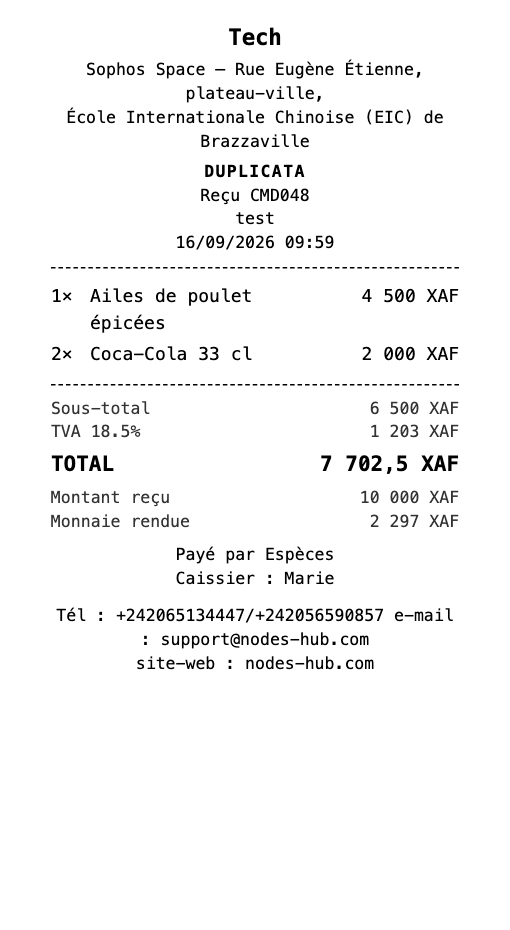
Imprimer ouvre le ticket dans une fenêtre d'impression.
Si rien ne s'ouvre, le navigateur bloque les fenêtres surgissantes : autorisez-les pour ce site, l'écran vous le rappelle.
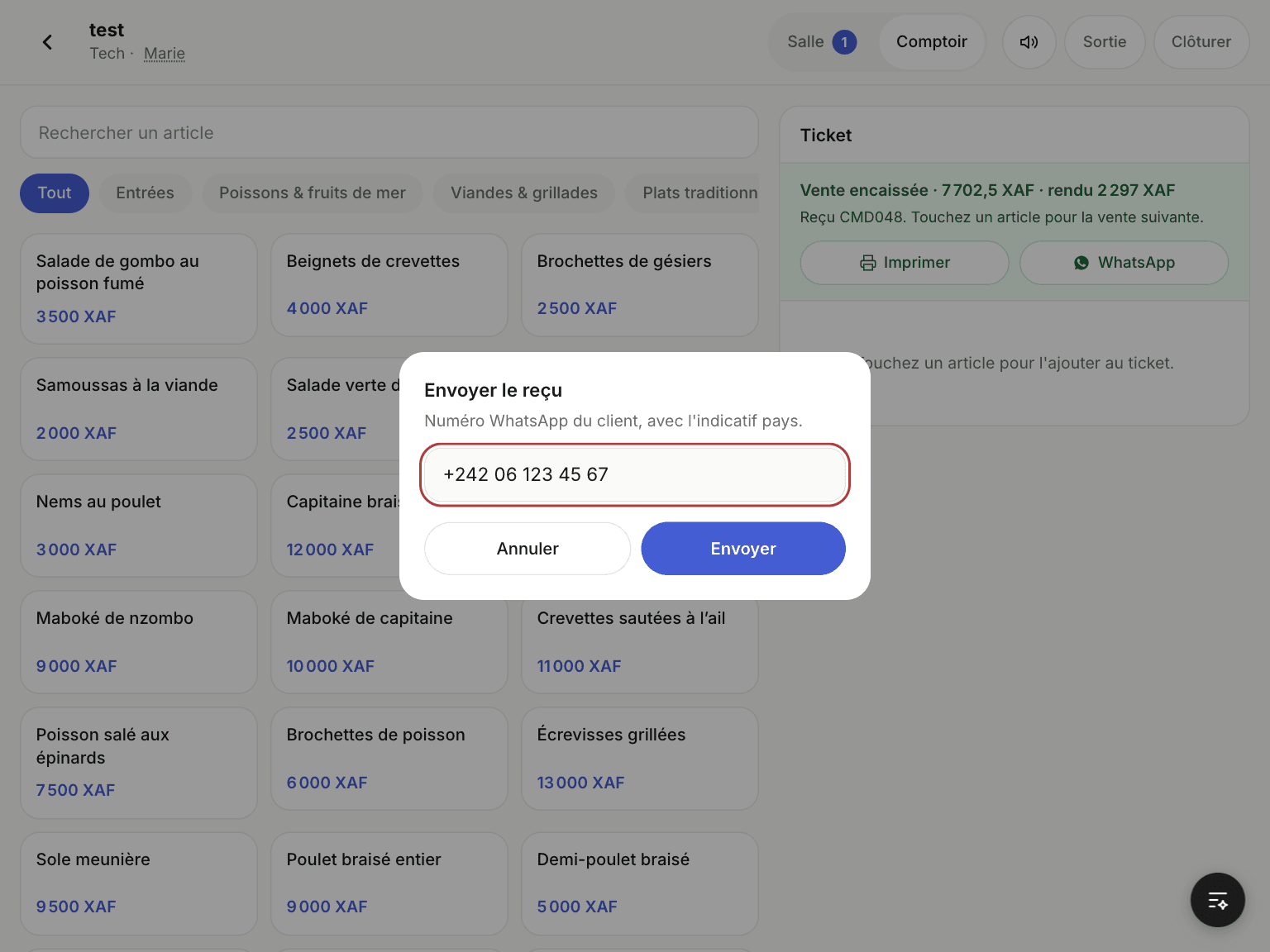
WhatsApp envoie le reçu en PDF depuis le compte WhatsApp de l'établissement.
Saisissez le numéro du client avec l'indicatif du pays. Le document est reconstruit depuis la vente enregistrée, jamais depuis l'écran.
Commande prête en cuisine
Concerne : la caisse et la salle. Déclenché par la cuisine.
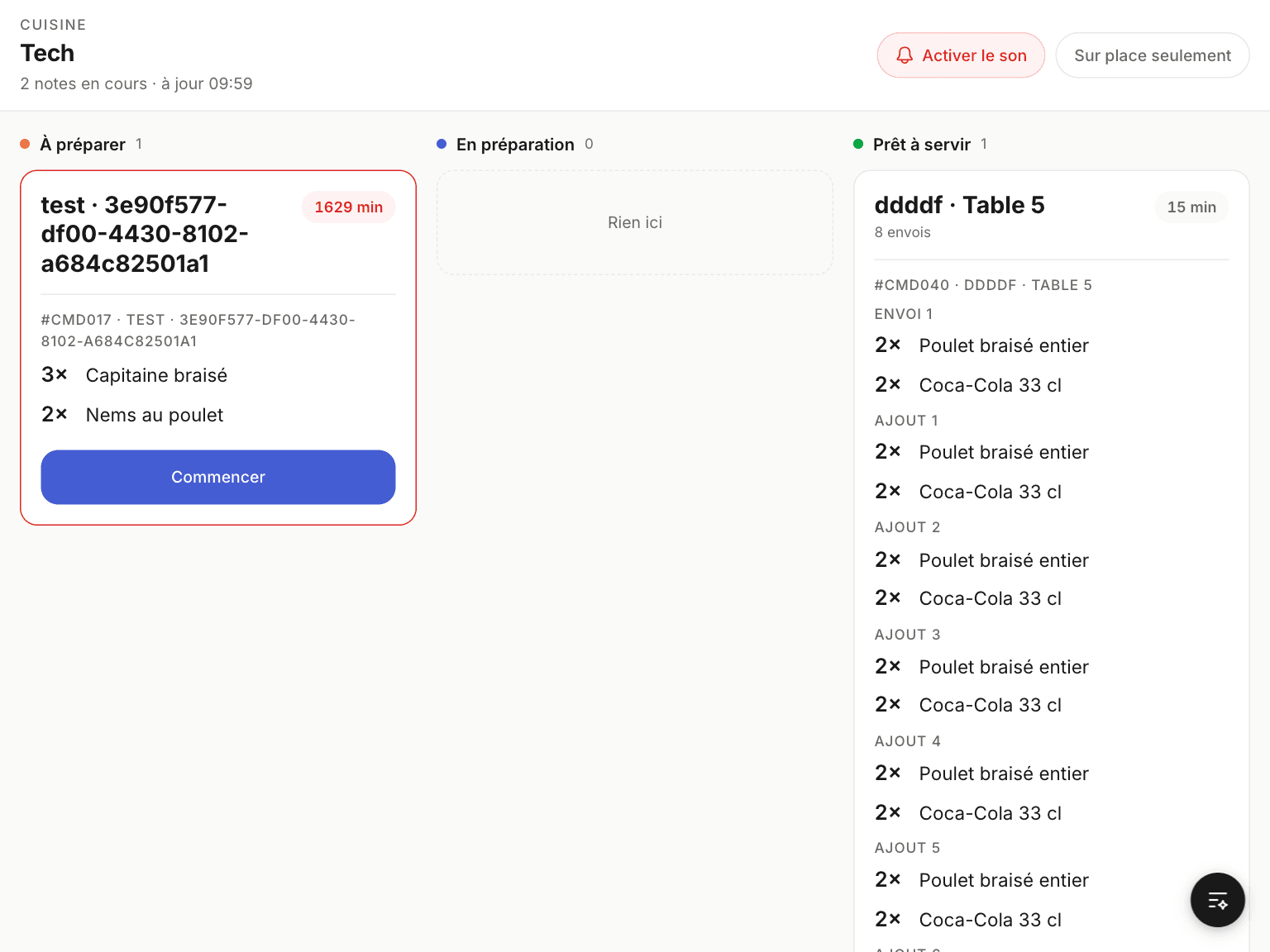
Quand la cuisine touche Prêt sur une commande, la caisse et l'écran de salle de la zone concernée émettent un bip et affichent un bandeau vert. Le bandeau reste jusqu'à ce que quelqu'un touche Vu.
Sortir de l'argent du tiroir
Concerne : le caissier. Achat d'urgence, remboursement, versement au responsable.
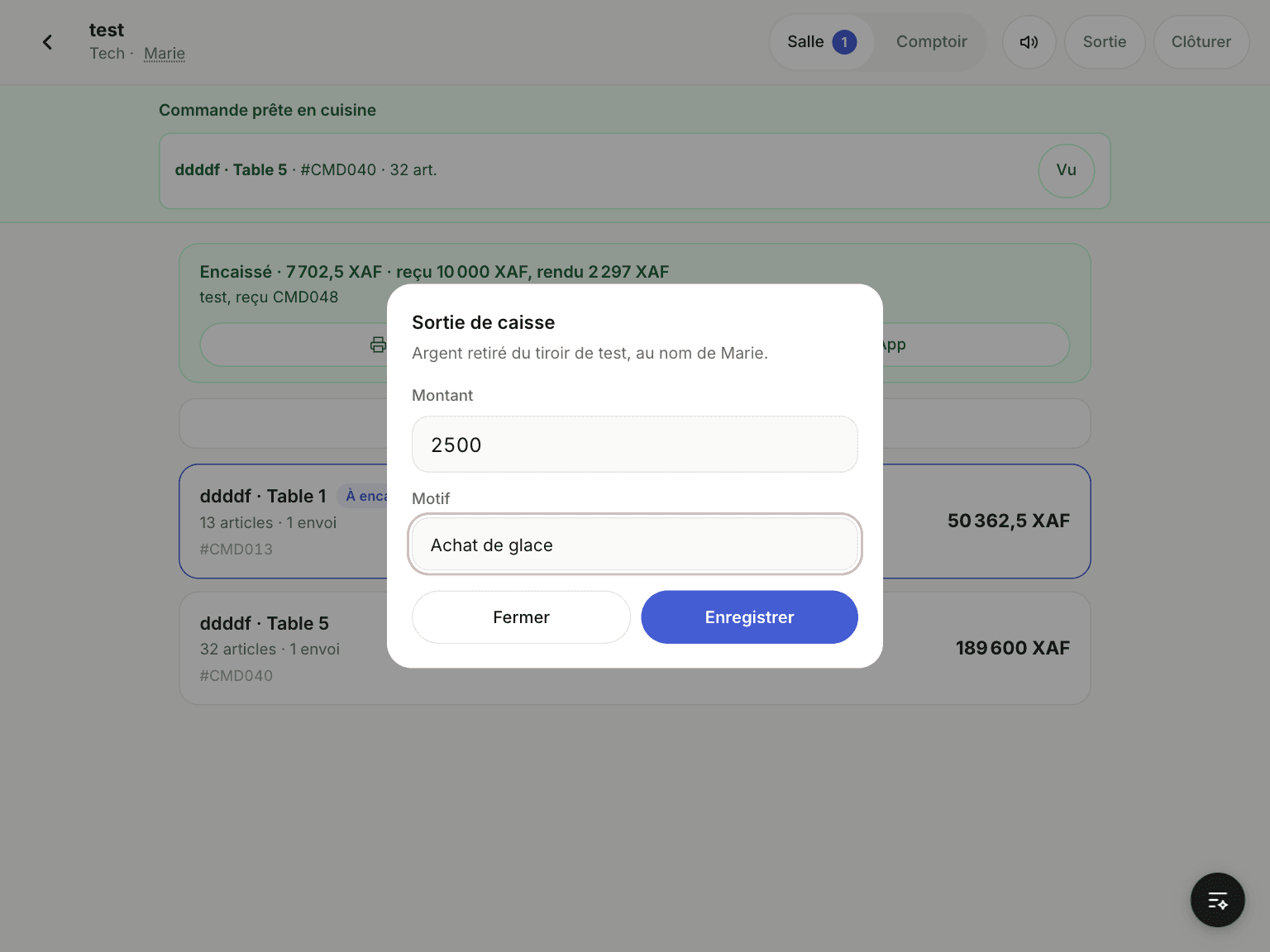
Touchez Sortie dans l'en-tête, saisissez le montant et le motif.
Le motif est obligatoire : c'est lui qui explique l'écart le soir.
Touchez Enregistrer. La sortie apparaît dans la liste de la période, avec votre nom.
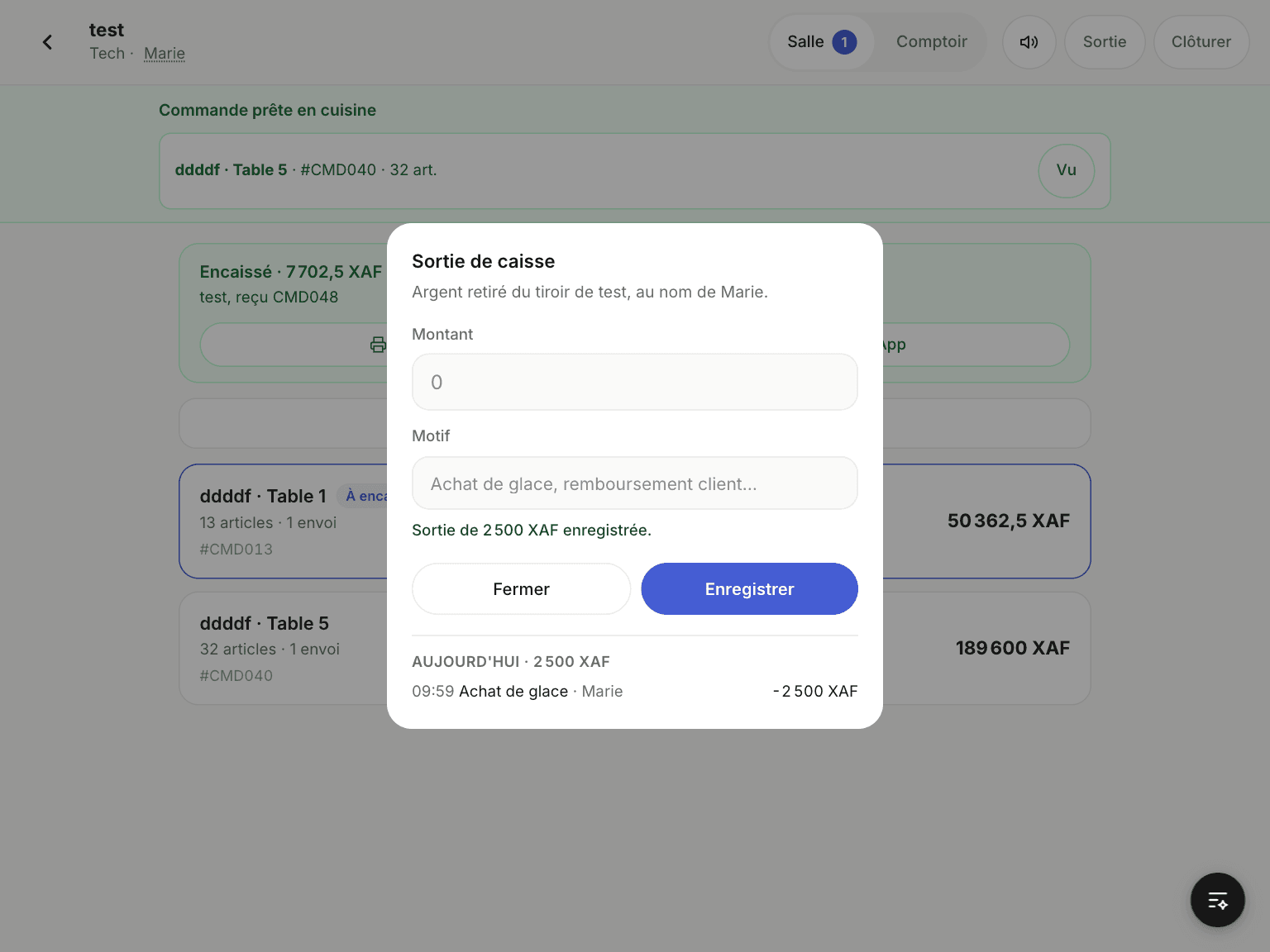
Les sorties sont déduites de ce que le tiroir doit contenir à la clôture.
Clôturer la caisse
Concerne : le caissier avec un responsable, à chaque changement de caissier et en fin de service.
La clôture fige la période : depuis la clôture précédente de ce poste jusqu'à maintenant. Deux caissiers qui se relaient ont chacun leur relevé et leur écart.
Touchez Clôturer. La fenêtre récapitule la période : fond, encaissé, sorties, attendu.
Comptez les espèces du tiroir et saisissez le total.
Le responsable saisit son email et son mot de passe, puis Clôturer et imprimer.
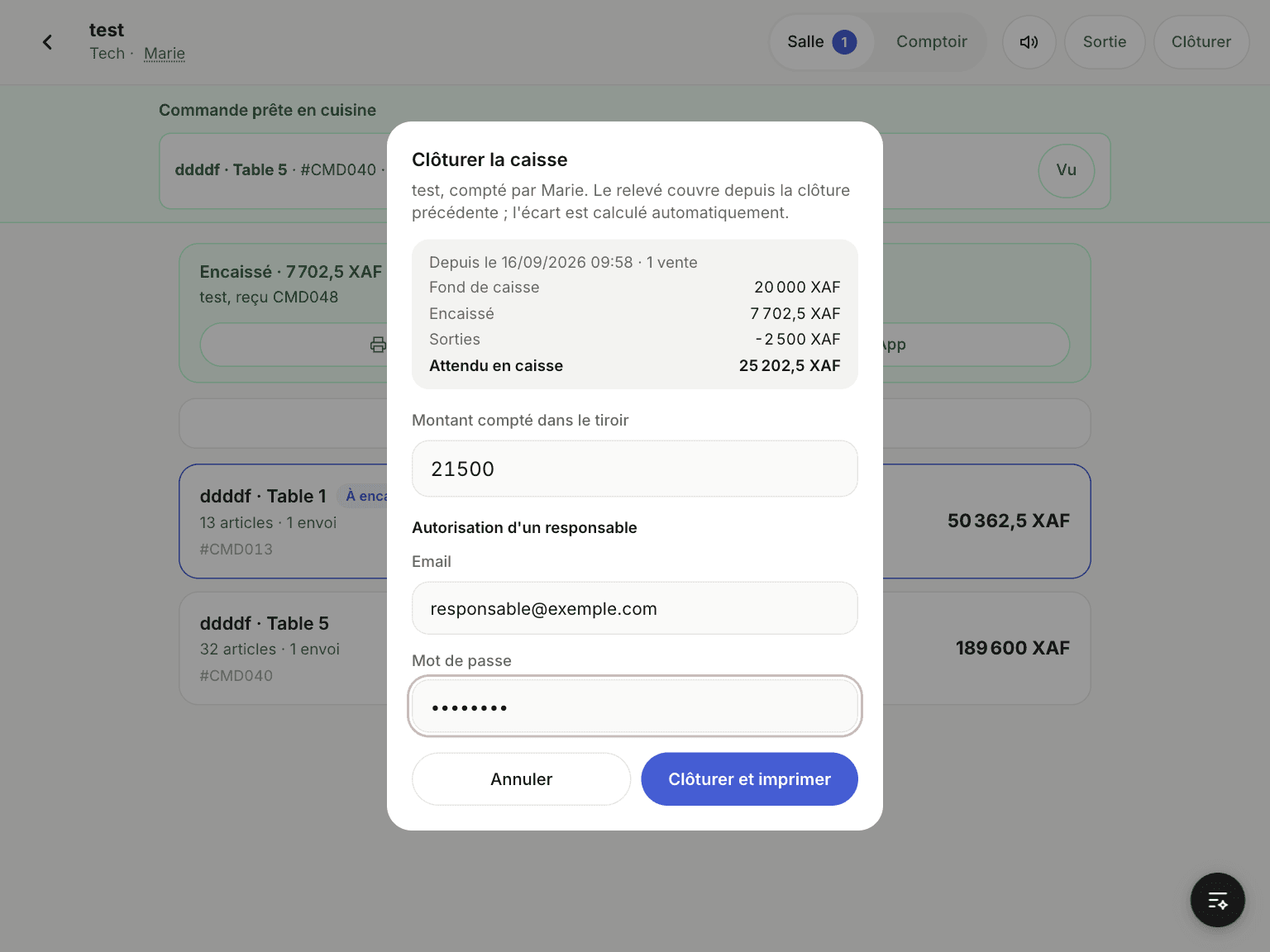
L'écart est calculé pour vous. Le mot de passe ne sert qu'à cette clôture. Le relevé s'imprime et le poste se verrouille.
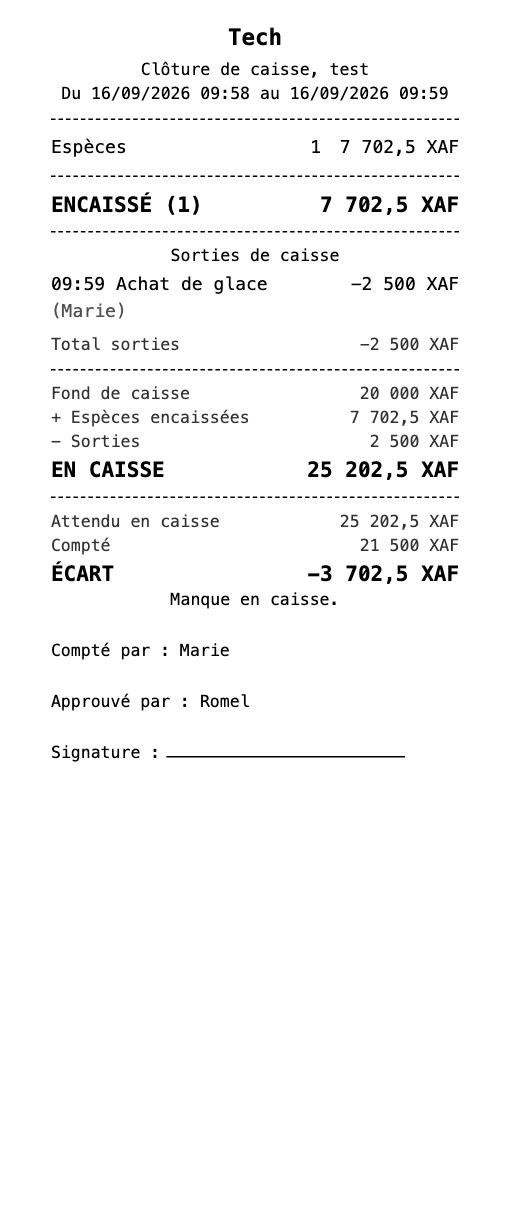
« Compté par » porte le nom du caissier, « Approuvé par » celui du responsable.
Comment l'écart est calculé
| Ligne | Ce que c'est | Exemple |
|---|---|---|
| Fond de caisse | Saisi à l'ouverture | 20 000 |
| + Espèces encaissées | Ventes payées en espèces sur la période | 7 702,5 |
| − Sorties | Argent sorti du tiroir | 2 500 |
| Attendu en caisse | Ce que le tiroir doit contenir | 25 202,5 |
| Compté | Ce que vous avez trouvé | 21 500 |
| Écart | Compté − attendu. Négatif : il manque. | −3 702,5 |
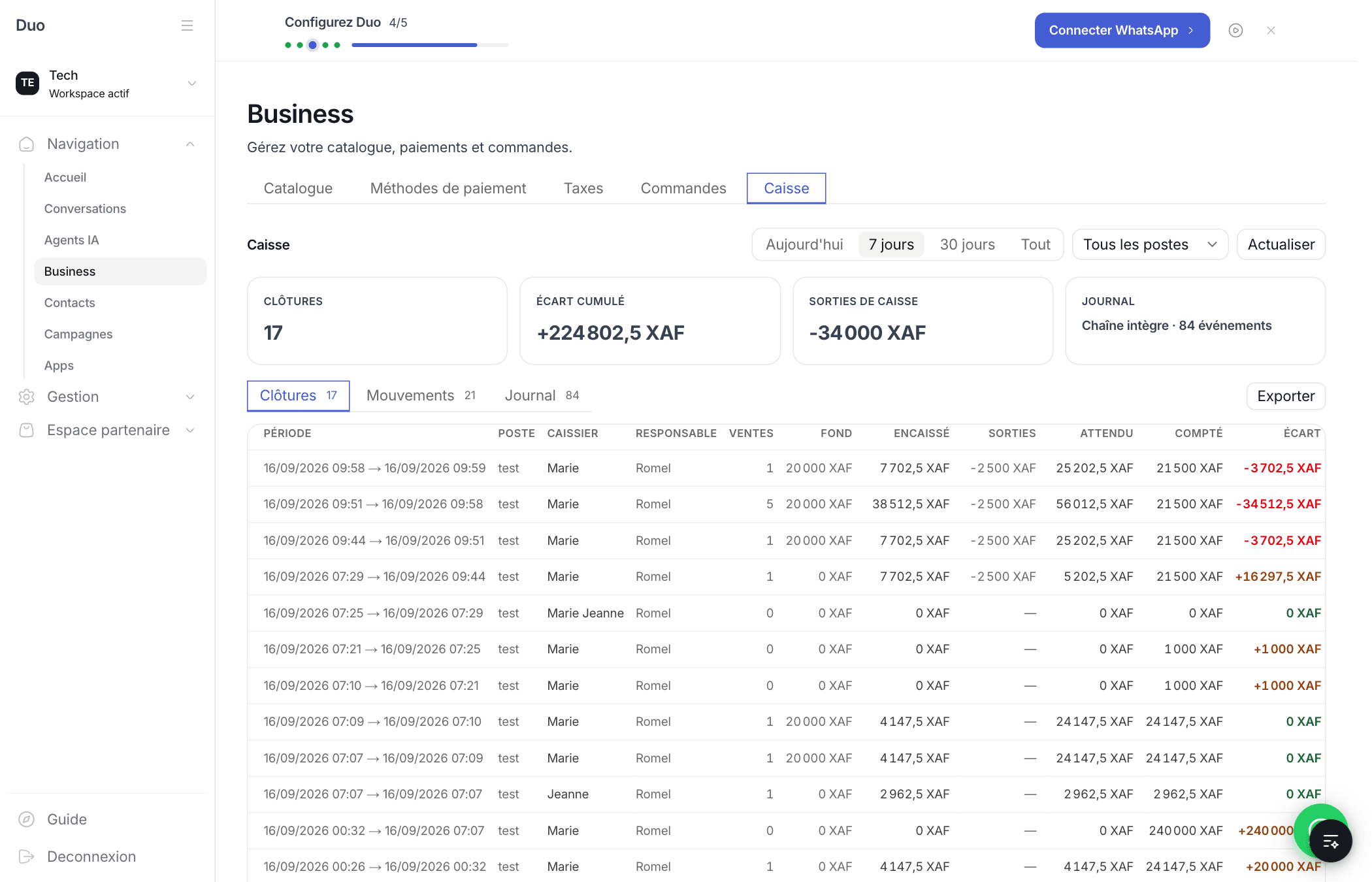
Ces chiffres sont ceux du relevé ci-dessus : il manque 3 702,5 dans le tiroir, et le relevé l'écrit. Les paiements mobile ou par virement figurent dans « Encaissé » mais pas dans l'attendu : ils ne sont pas dans le tiroir. Le relevé les signale à part.
Quand la caisse se verrouille
Concerne : tout le monde.
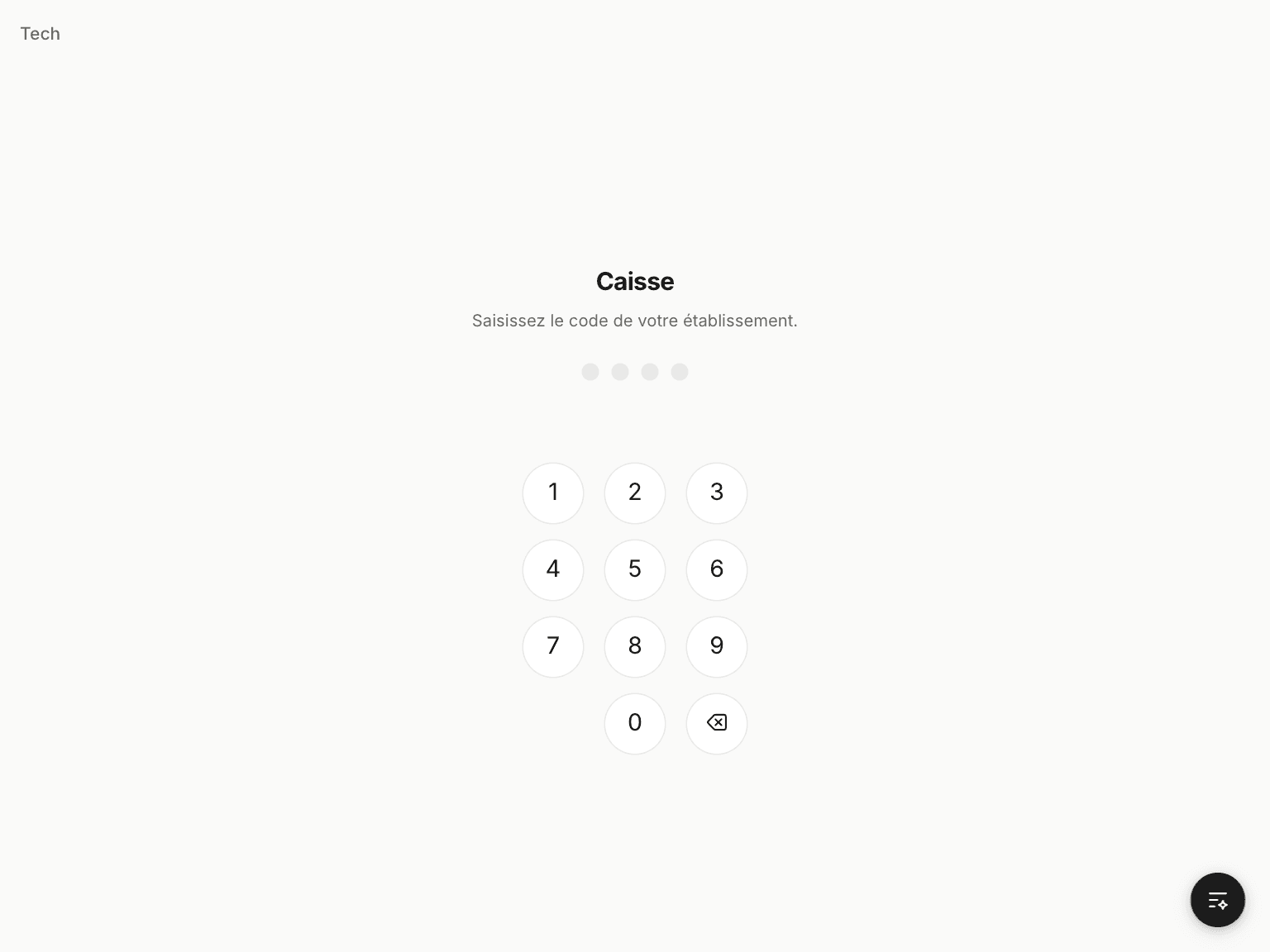
Le poste se verrouille et oublie le nom du caissier :
- après chaque clôture ;
- douze heures après l'ouverture de la session, même si personne n'a touché la tablette ;
- si le responsable change le code du poste.
Le bouton ‹ en haut à gauche verrouille aussi, sans clôturer : la période continue.
Sans réseau
Concerne : le caissier.
Les ventes au comptoir continuent : elles sont enregistrées sur la tablette avec un numéro provisoire (P-…) et envoyées dès le retour du réseau. Le bandeau du haut indique ce qui attend.
Ce qui demande le réseau : encaisser une note de salle, les sorties, la clôture, l'envoi WhatsApp.
Un ticket imprimé hors ligne est lui aussi mémorisé, avec son heure réelle ; un second ticket de la même vente sort déjà marqué DUPLICATA.
Commandes
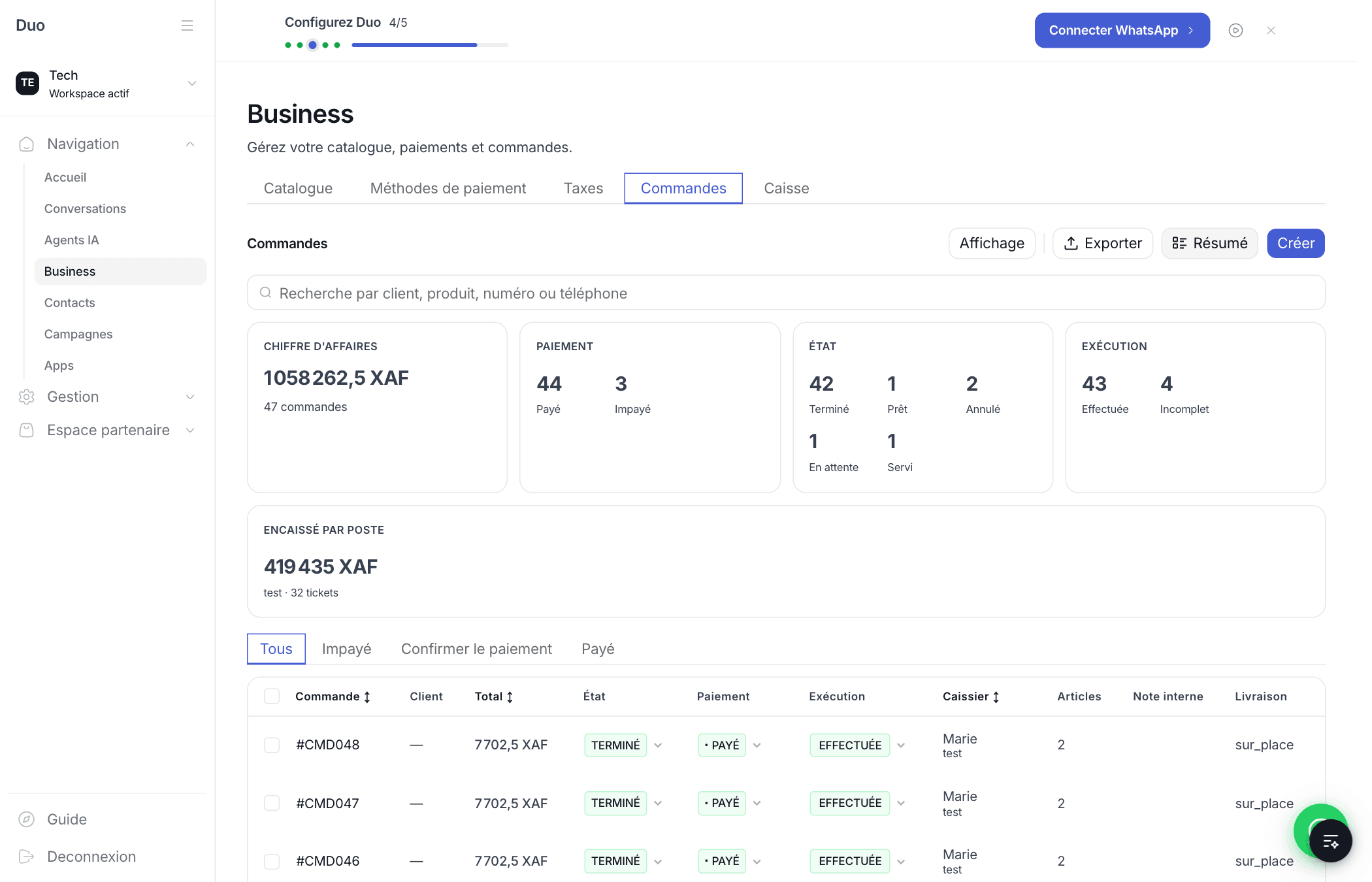
Concerne : le responsable, dans Business › Commandes.
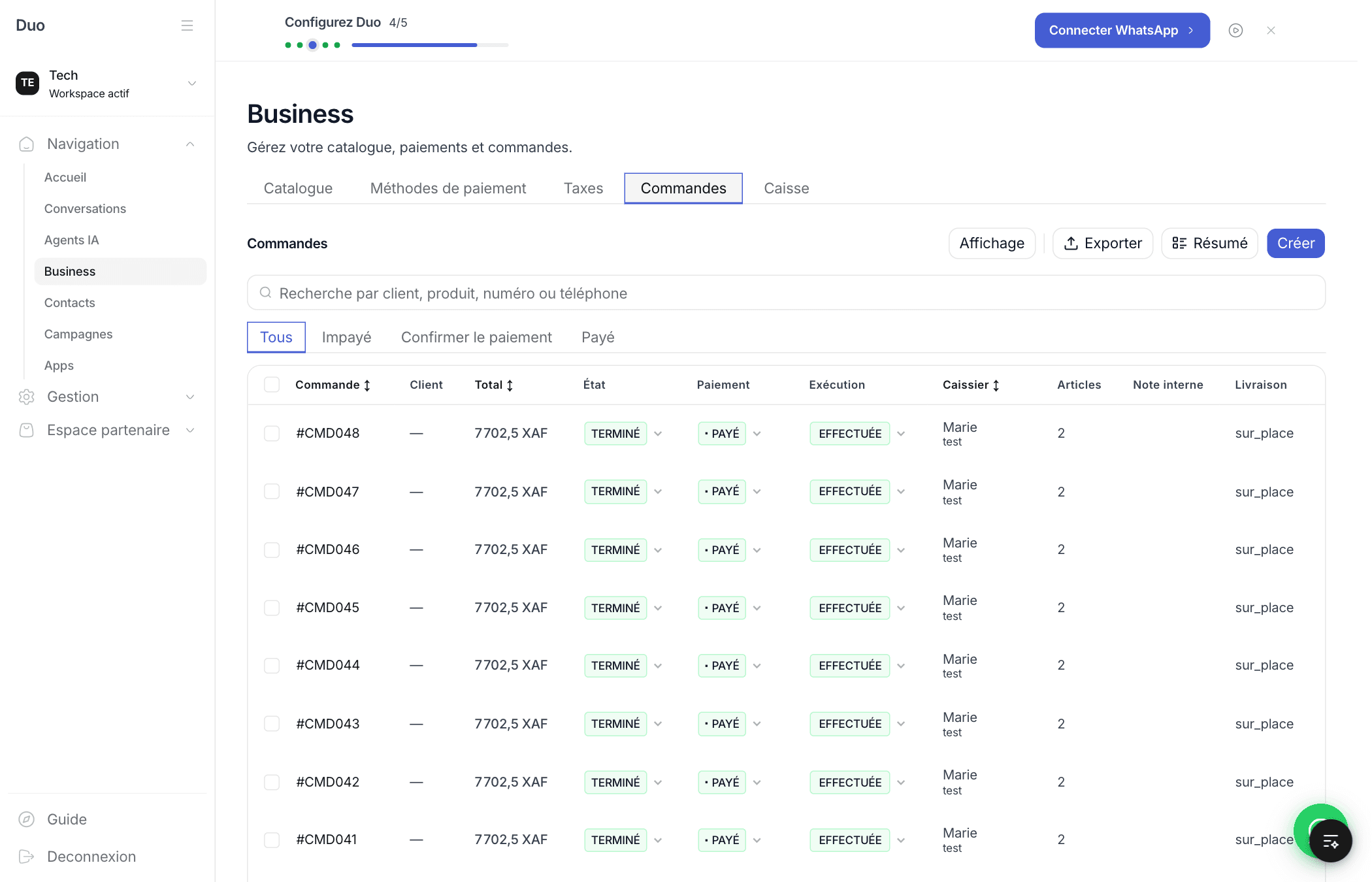
Ce qui se fait tout seul :
- une commande payée en caisse passe en Terminé (état et exécution) ;
- marquer une commande « Payé » ici la termine aussi ;
- une commande payée d'avance et « envoyée en cuisine » se termine quand la cuisine la sert.
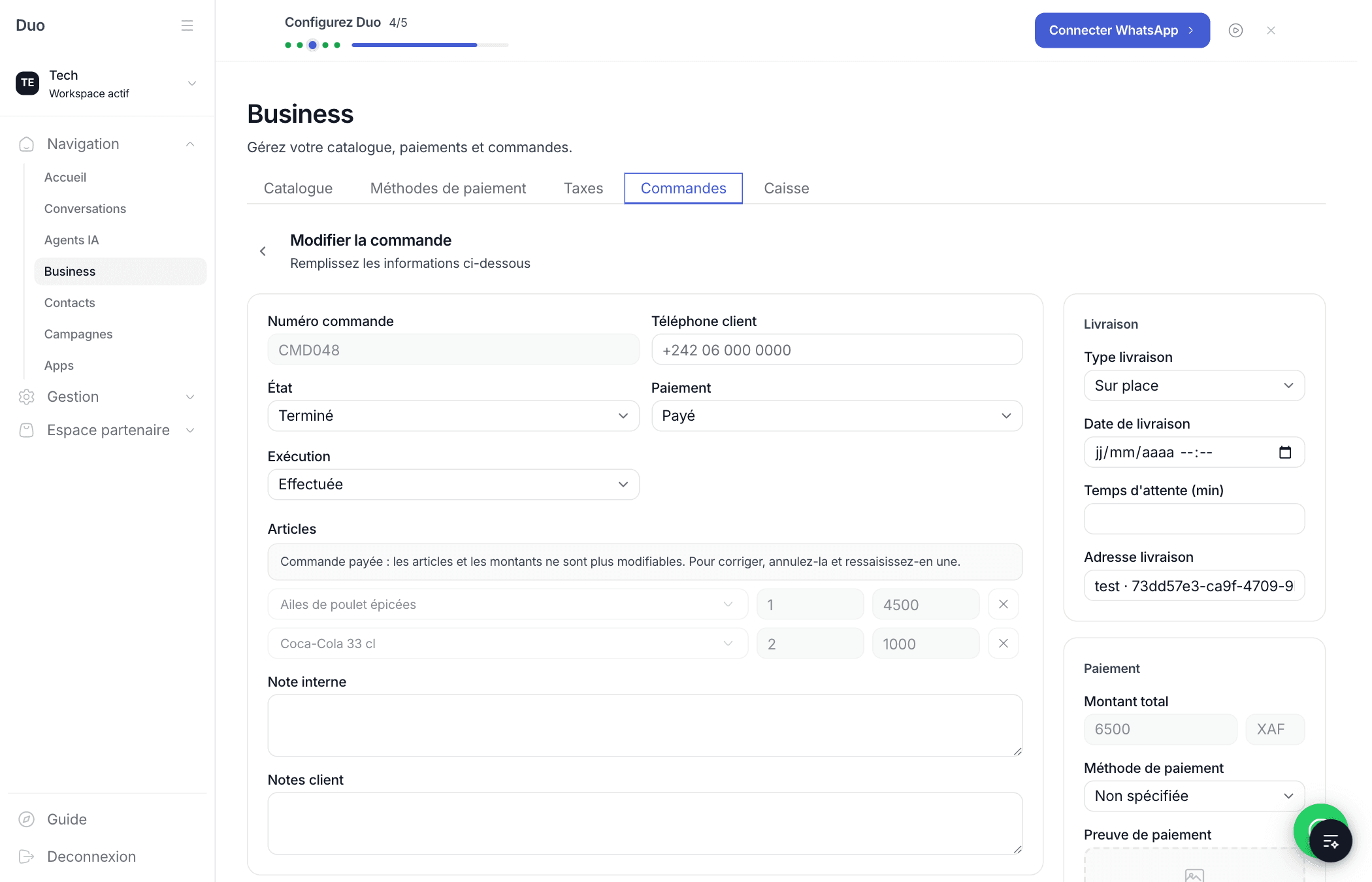
Une commande payée est figée : ses articles, son total, sa devise et son numéro ne se modifient plus. Les notes, l'exécution et la livraison restent libres.
Annuler une commande
Concerne : le responsable.
Une commande ne se supprime jamais. Elle s'annule, reste visible, et porte le nom du responsable, la date et le motif. Une commande annulée ne se réactive pas.
Dans la colonne État, choisissez Annulé — ou sélectionnez plusieurs lignes et choisissez Annuler les commandes.
Indiquez le motif, puis votre email et votre mot de passe.
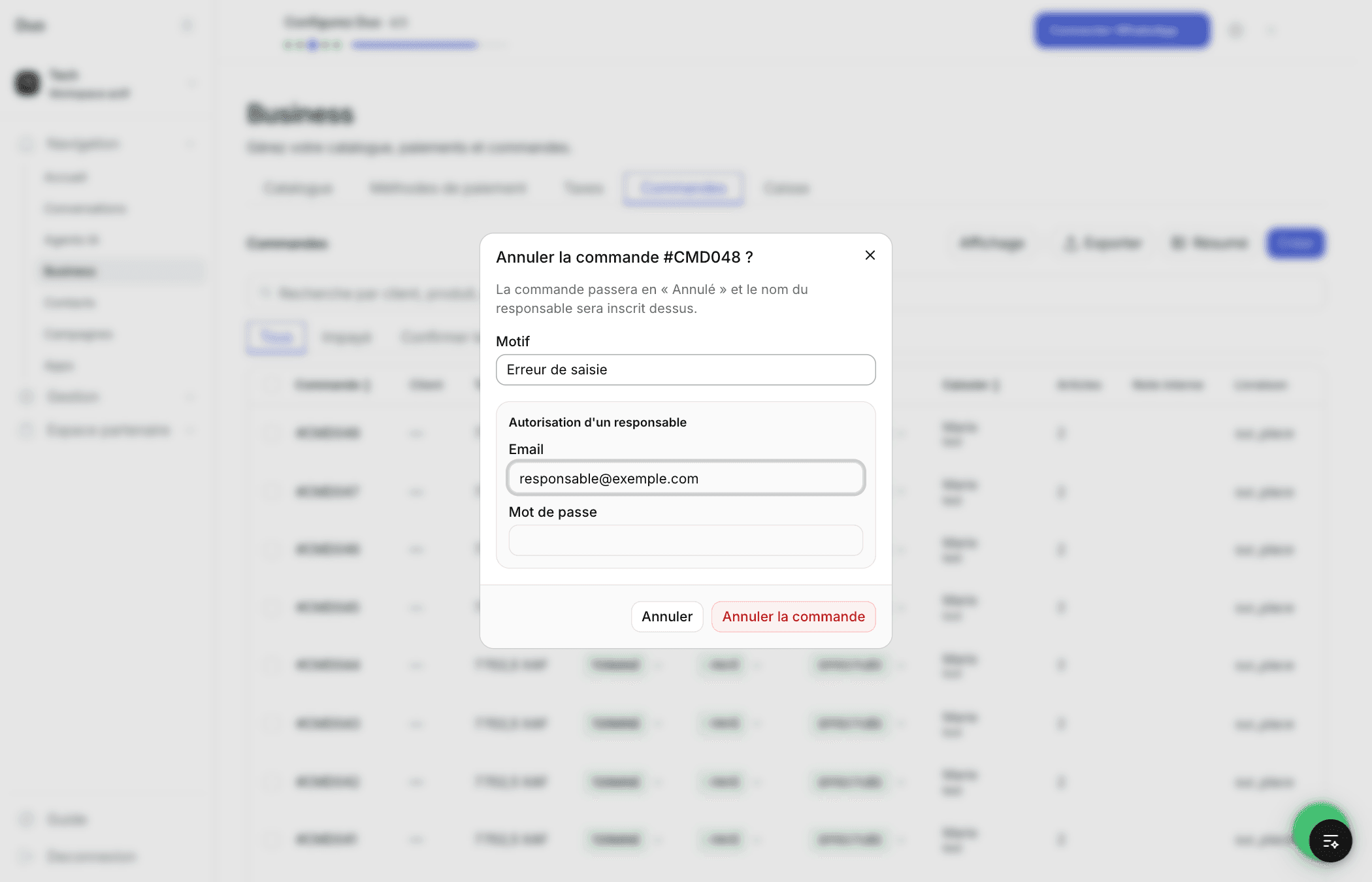
Le motif est obligatoire. Il apparaît dans le journal de caisse.
Réduction dans le catalogue
Concerne : le responsable, dans Business › Catalogue.
Ouvrez l'article, saisissez le prix initial et le pourcentage de réduction.
Le prix de vente se calcule sous vos yeux. C'est lui qui est facturé.
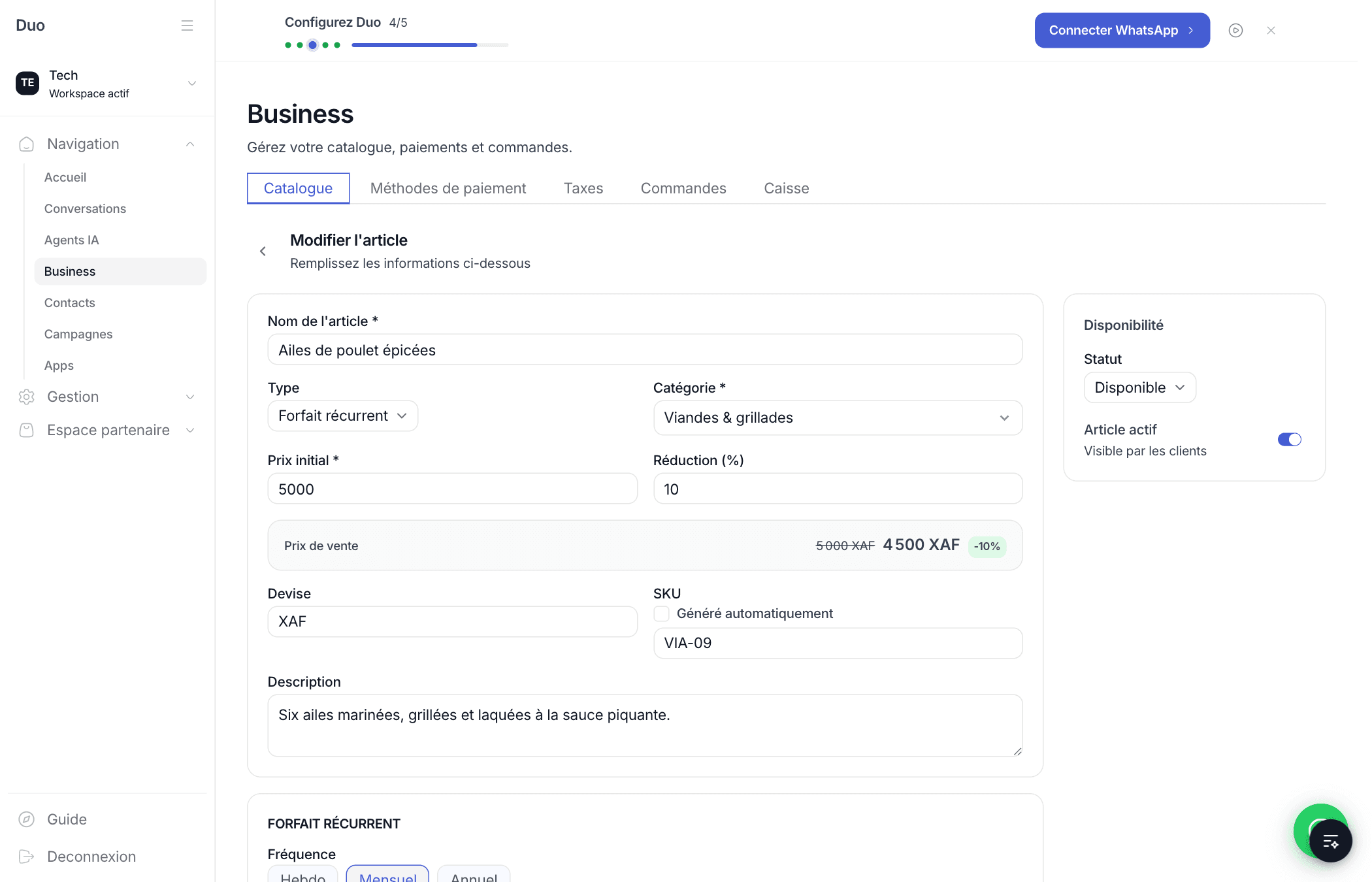
La boutique, la caisse et la salle affichent le prix initial barré et le badge. Enregistrez. Les tablettes de caisse se mettent à jour d'elles-mêmes dans la minute.
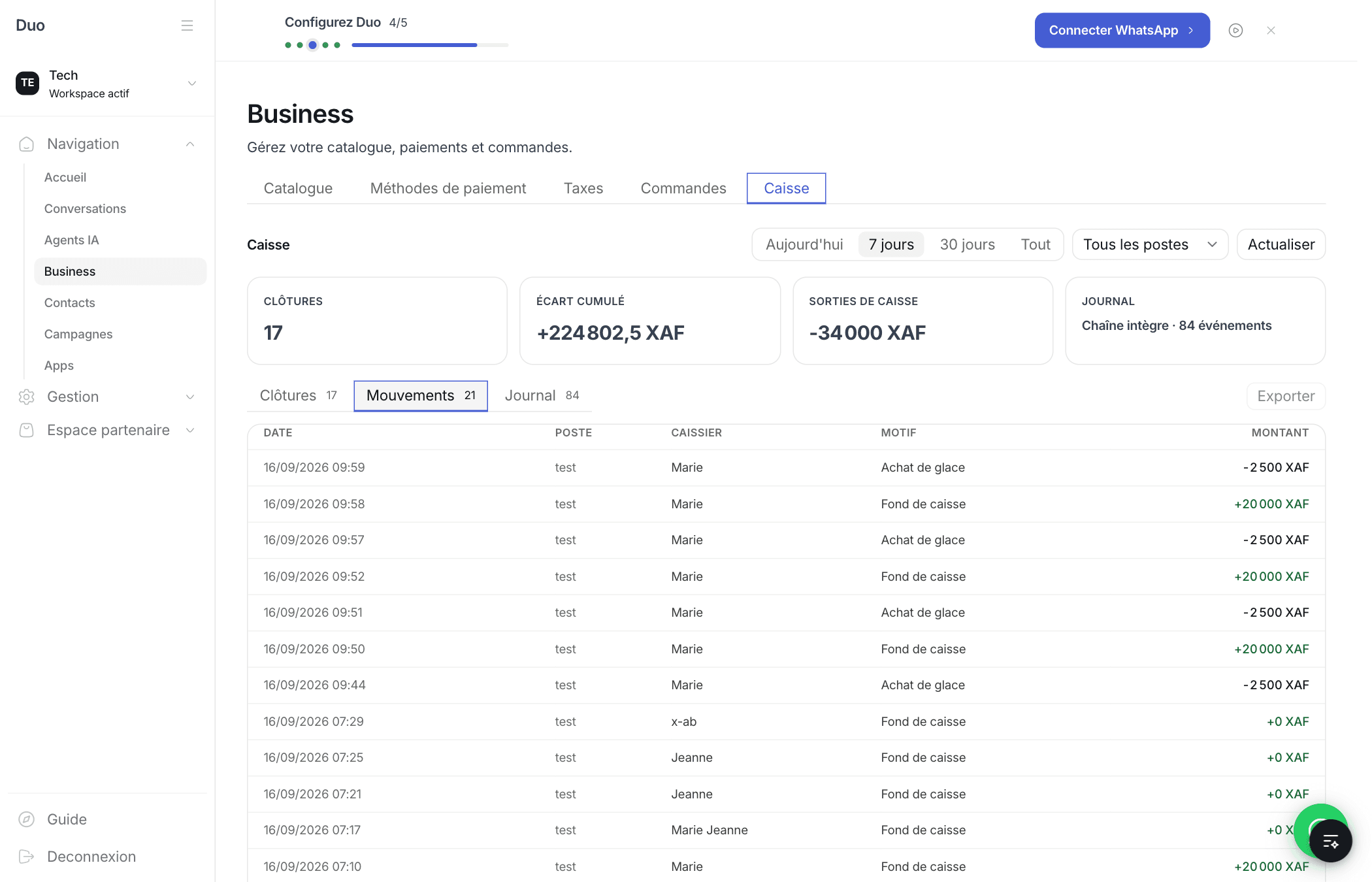
Onglet Caisse
Concerne : le responsable, dans Business › Caisse.
Tout ce qui s'est passé aux comptoirs, filtré par période et par poste. Quatre chiffres en haut, puis trois listes.
Clôtures
Mouvements
Journal
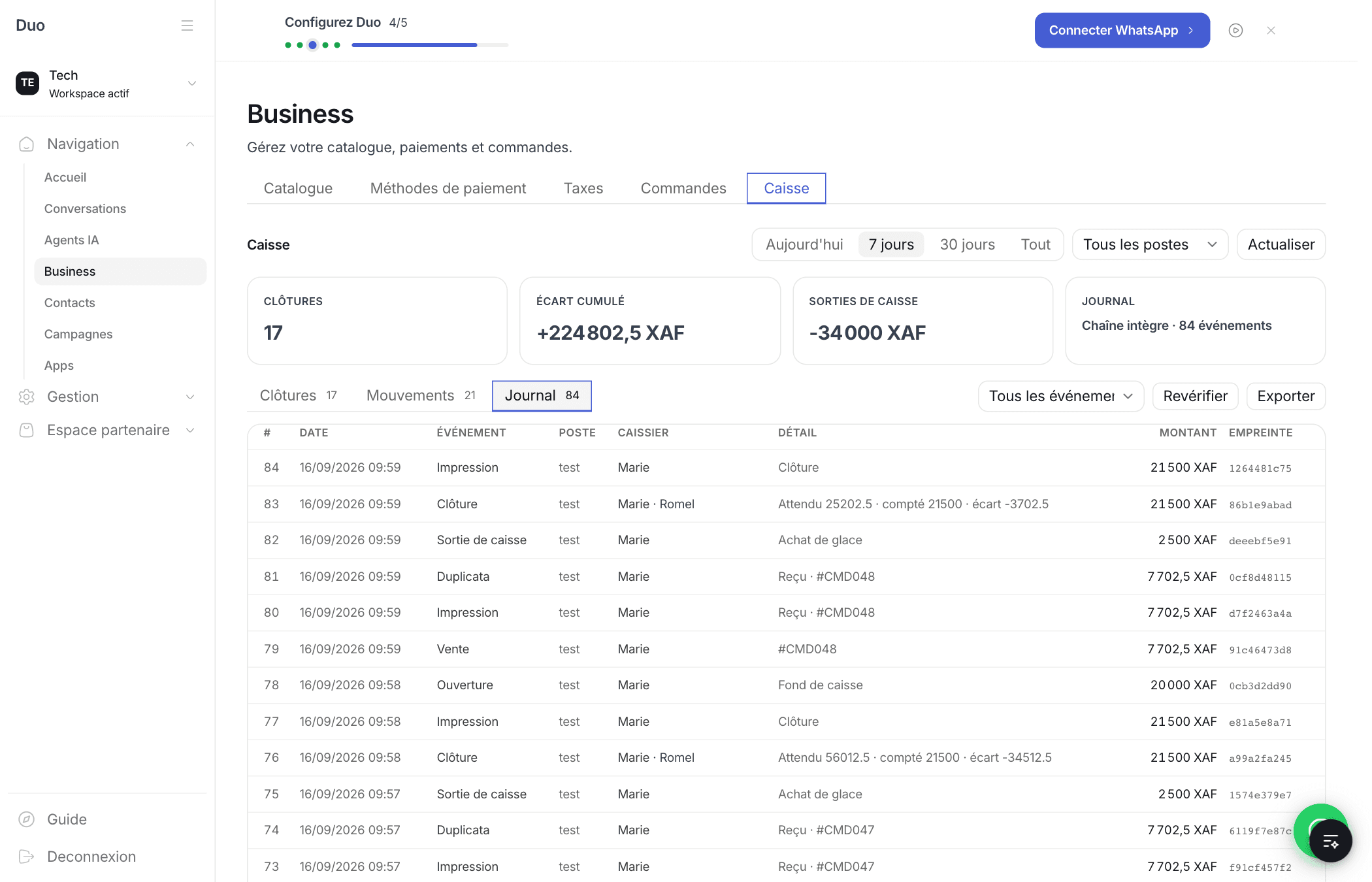
Le journal ne se modifie pas et ne s'efface pas. Si une ligne était altérée en base, la vérification s'arrêterait sur elle et la nommerait. Exporter produit un fichier CSV des clôtures ou du journal, empreintes comprises, pour l'archivage ou un contrôle.
Messages et blocages
- « Trop de tentatives. Réessayez dans quelques minutes. »
- Huit codes faux (ou dix mots de passe faux) en un quart d'heure. Attendez quelques minutes ; rien n'est perdu.
- « Session du personnel requise »
- La session a expiré ou le code du poste a changé. Ressaisissez le code, puis votre nom.
- « Ce compte n'est pas responsable de cet établissement »
- Le compte existe mais n'a pas le rôle propriétaire, admin ou manager sur cet établissement.
- « Caisse déjà ouverte avec un fond de … »
- Un collègue a déjà déclaré le fond pour cette période. Vous continuez avec le sien.
- « Commande payée : … ne peut plus être modifié »
- Une vente encaissée est une pièce comptable. Annulez-la et ressaisissez une commande correcte.
- « Le navigateur a bloqué la fenêtre d'impression »
- Autorisez les fenêtres surgissantes pour le site de la caisse dans les réglages du navigateur, puis réimprimez.
- « Aucun compte WhatsApp connecté à Duo »
- Le reçu WhatsApp part du compte de l'établissement. Reconnectez-le depuis le tableau de bord.
- Le bandeau « prête » ne sonne pas
- Vérifiez le bouton son dans l'en-tête, puis touchez une fois l'écran : le navigateur n'autorise le son qu'après un geste.
Captures réalisées sur la version de septembre 2026. Les montants et noms sont ceux d'un établissement de démonstration.