
Avant le service
Le gérant crée l'écran cuisine une seule fois, depuis son compte Duo :
Ouvrez Apps › Commandes directes, carte Écran cuisine.
Saisissez un Code à 4 chiffres et touchez Enregistrer le code.
Touchez Créer le lien, puis Ouvrir sur la tablette et scannez le QR code avec la tablette du passe.
Ouvrir l'écran cuisine
Saisissez le code à 4 chiffres de la cuisine.
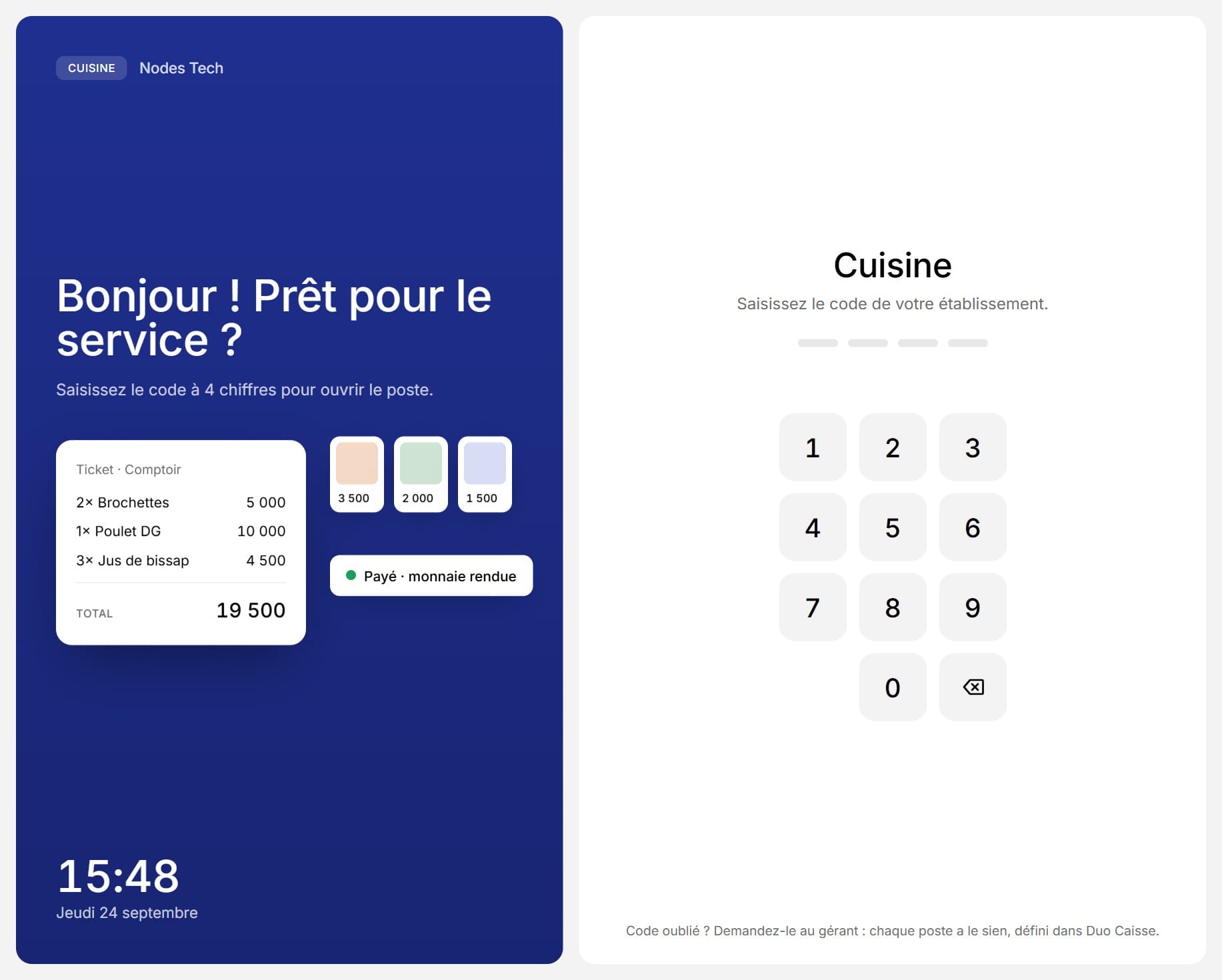
Les commandes en cours s'affichent en trois colonnes.
À gauche ce qu'il reste à préparer, au milieu ce qui est sur le feu, à droite ce qui attend d'être servi.
Lire une note
Chaque carte est une note : le nom de la table (ou « À emporter », « Livraison »), le numéro de commande, puis les plats avec leur quantité.
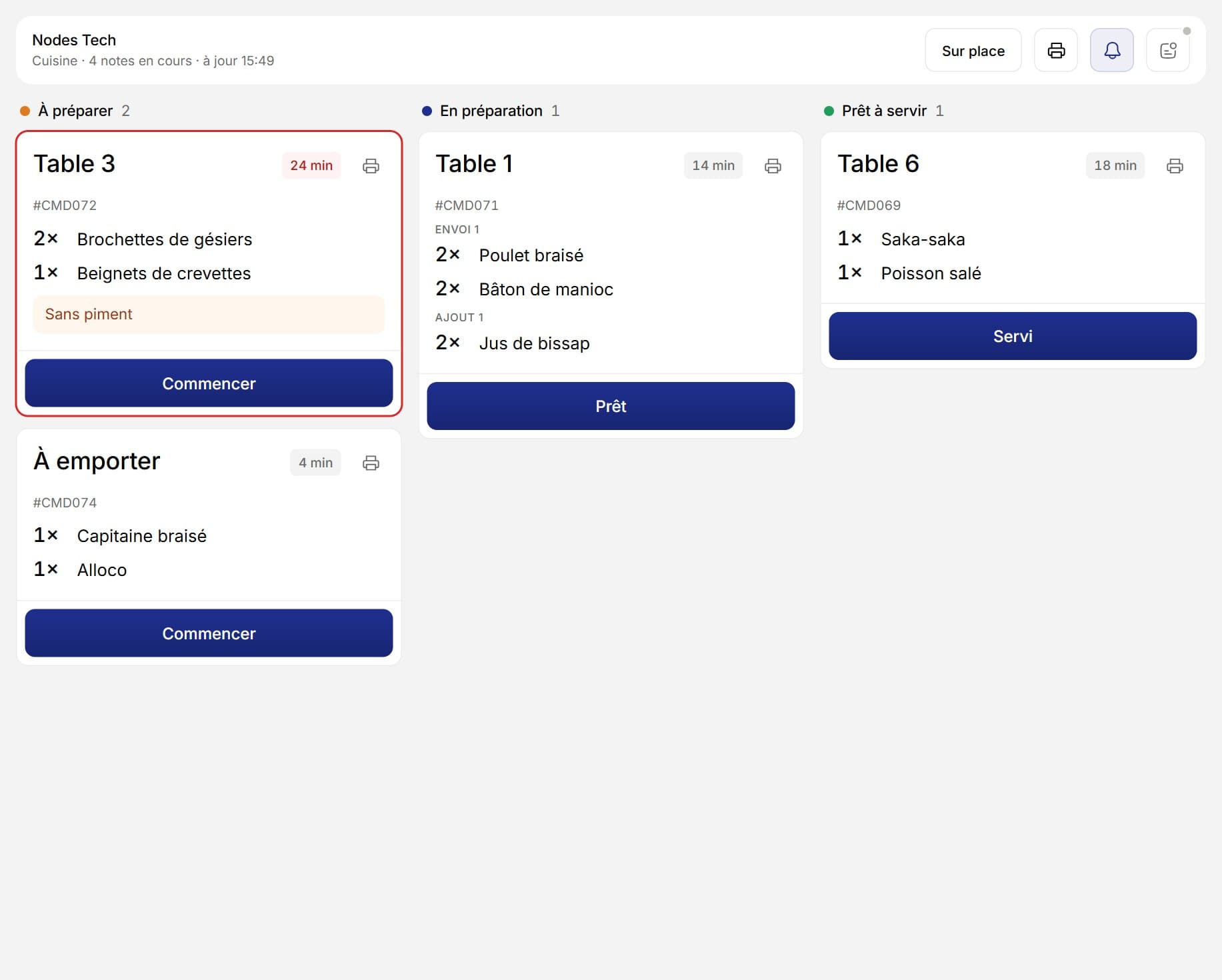
- Envoi 1, Ajout 1 : la table a commandé en plusieurs fois. Chaque ajout apparaît sous son propre titre, sur la même carte.
- Le cadre orange clair sous les plats : la remarque du serveur ou du client (Sans piment…).
- Le chiffre en haut à droite : les minutes depuis l'arrivée de la commande.
Le bouton Sur place en haut n'affiche que les commandes de la salle, et masque les commandes à emporter et en livraison. Touchez-le à nouveau pour tout revoir.
Quand une commande arrive
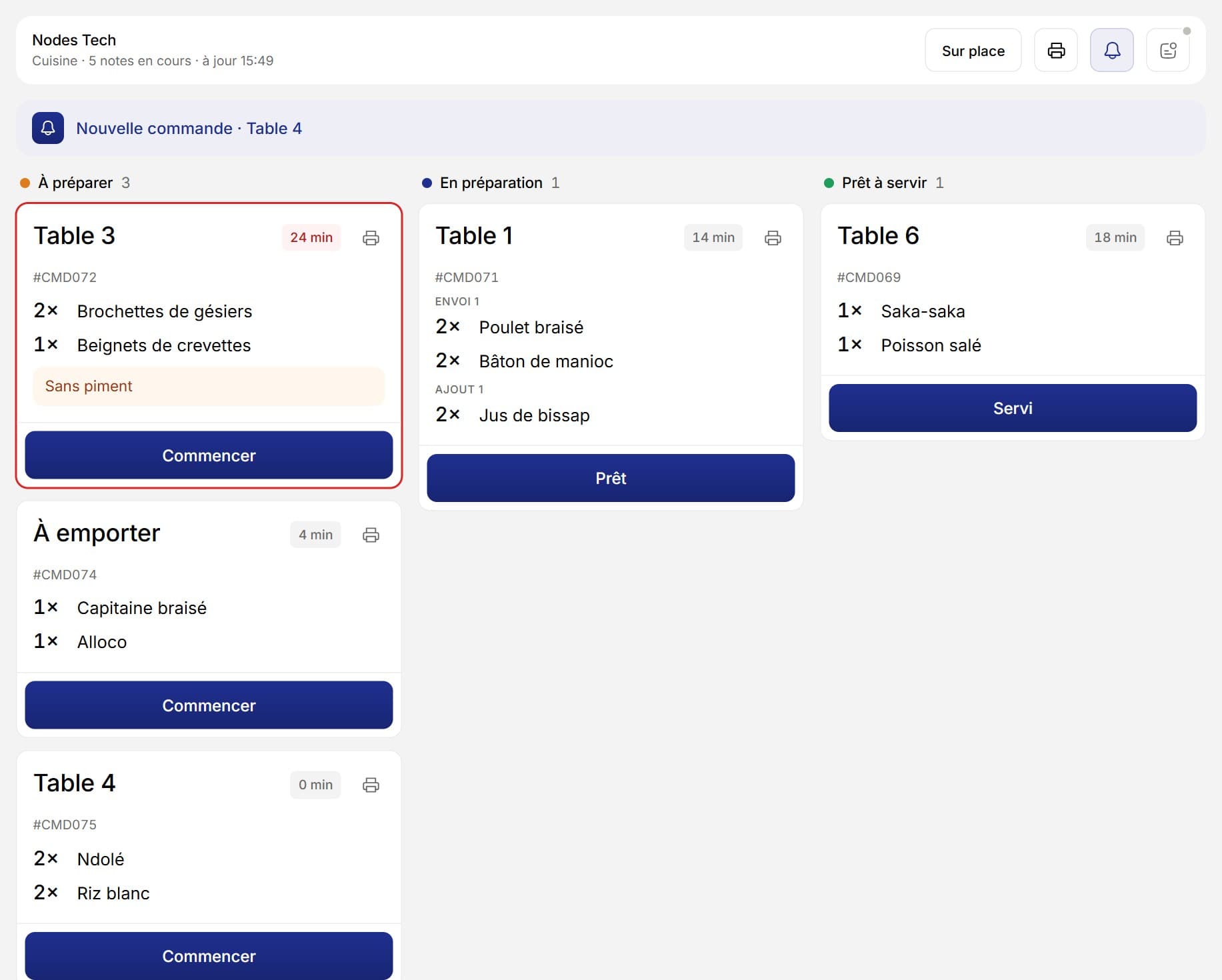
L'écran se met à jour tout seul, toutes les quelques secondes. Une nouvelle commande ou un ajout fait sonner la tablette et affiche un bandeau bleu en haut, avec la table.
Commencer, Prêt, Servi
Une note avance de gauche à droite. Un toucher par étape :
Vous lancez la préparation : touchez Commencer.
La note passe dans « En préparation ».
Les plats sont prêts : touchez Prêt.
La note passe dans « Prêt à servir ». En salle et à la caisse, l'écran sonne et affiche un bandeau vert avec la table.
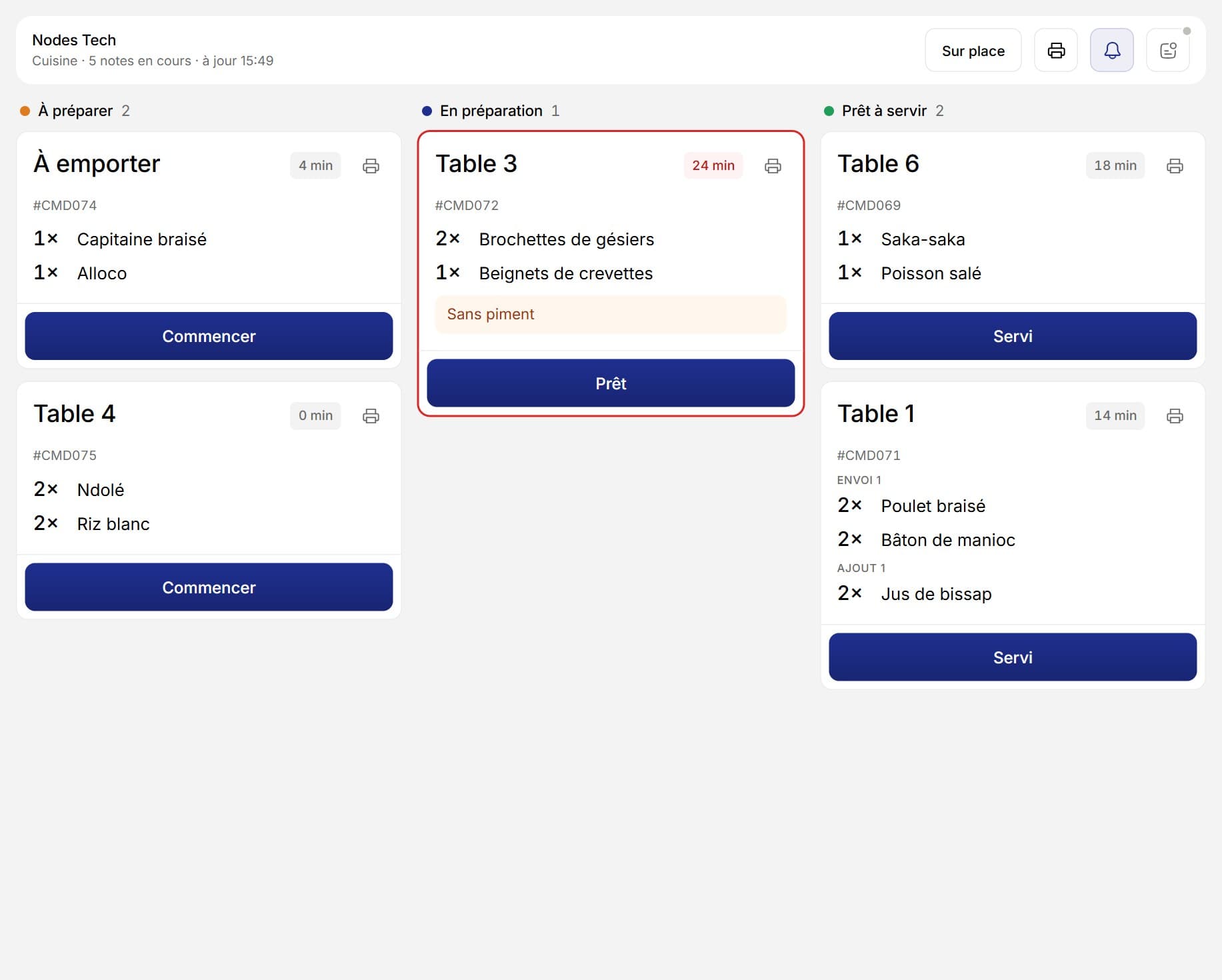
Le serveur a emporté les plats : touchez Servi.
La note quitte l'écran.
Imprimer les bons
L'icône d'imprimante sur une carte imprime le bon de cette note. Pour régler l'imprimante du passe, touchez l'imprimante en haut de l'écran.
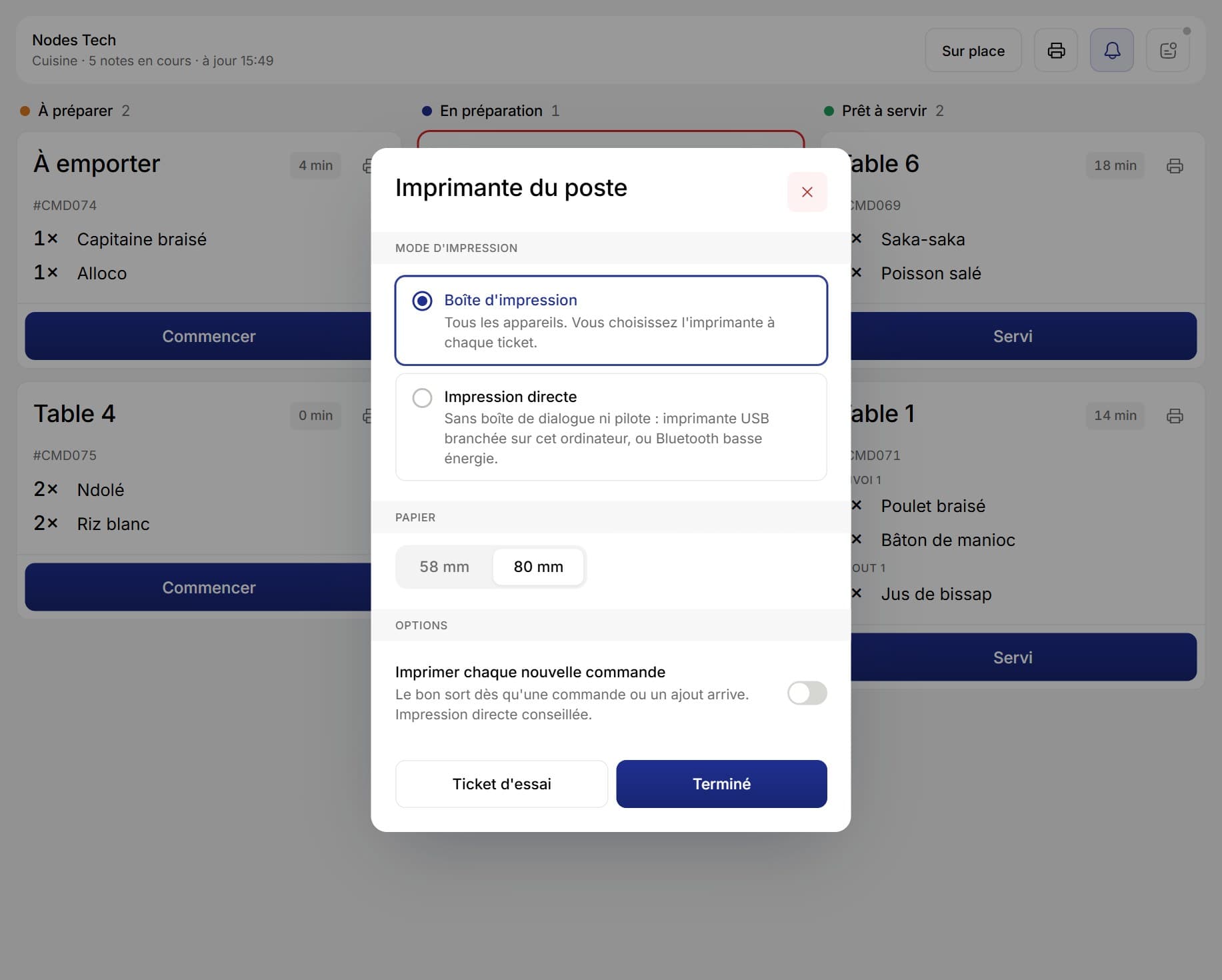
- Boîte d'impression : fonctionne partout, vous choisissez l'imprimante à chaque bon.
- Impression directe : le bon part sans fenêtre, vers une imprimante USB ou Bluetooth (Chrome, Edge ou l'app Duo).
- Papier : la largeur du rouleau, 58 ou 80 mm.
- Imprimer chaque nouvelle commande : le bon sort dès qu'une commande arrive. Pour un ajout, seuls les plats ajoutés sont imprimés.
Touchez Ticket d'essai pour vérifier la largeur et les accents.
Son et notifications
Les boutons en haut à droite :
- Cloche : allume ou coupe la sonnerie.
- Notifications : prévient des nouvelles commandes même quand l'écran est éteint.
Questions fréquentes
- J'ai oublié le code.
- Demandez-le au gérant. Il peut le remplacer dans Duo, carte « Écran cuisine ».
- L'écran me redemande le code.
- La session dure une journée de service. Saisissez le code, aucune commande n'est perdue.
- Les commandes de la boutique en ligne arrivent-elles ici ?
- Oui. Elles apparaissent comme « À emporter » ou « Livraison ». Touchez « Sur place » pour ne voir que la salle.
- L'écran affiche « Écran cuisine introuvable ».
- Le gérant a déconnecté la tablette : ce lien n'est plus valide. Demandez-lui de recréer le lien et de scanner le QR code sur la tablette.
Captures réalisées sur la version de septembre 2026, avec un établissement de démonstration.