
Avant le service
Le gérant prépare la salle une seule fois, depuis son compte Duo :
Ouvrez Apps › Commandes directes › Salle.
Touchez Ajouter une zone (salle, terrasse, étage…) et choisissez un code à 4 chiffres.
Touchez Modifier le plan pour placer les tables comme dans la vraie salle.
Touchez Ouvrir sur la tablette et scannez le QR code avec le téléphone ou la tablette du serveur.
Ouvrir la salle
Saisissez le code à 4 chiffres de la zone.
Le plan de salle apparaît. Une table blanche est libre. Une table bleue est occupée : elle affiche le montant de sa note.
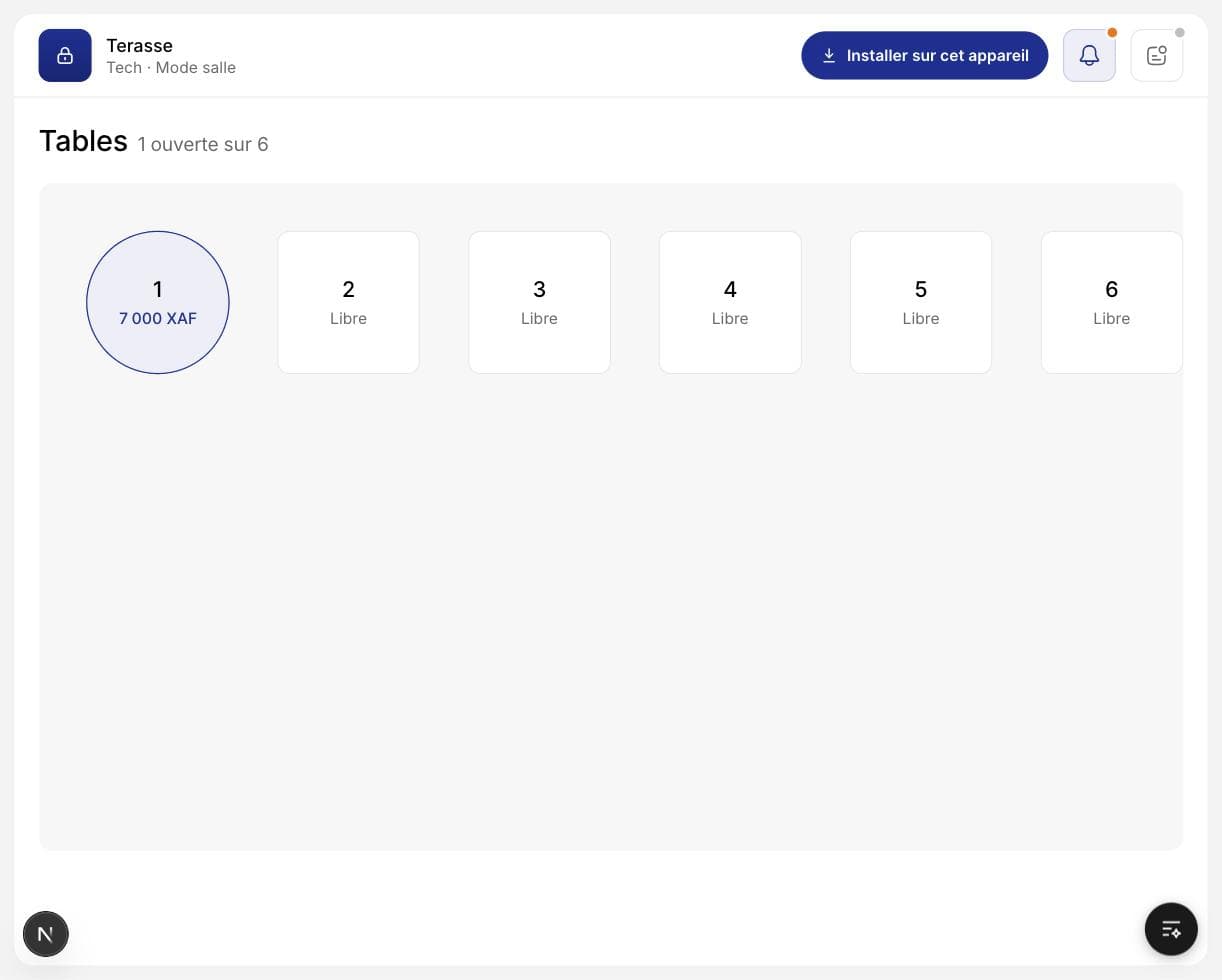
Touchez la table de vos clients.
Prendre une commande
Touchez un plat pour l'ajouter. Touchez-le encore pour en ajouter un de plus.
Le chiffre bleu sur le plat dit combien vous en avez mis. Les onglets en haut filtrent par catégorie ; la recherche trouve un plat par son nom.
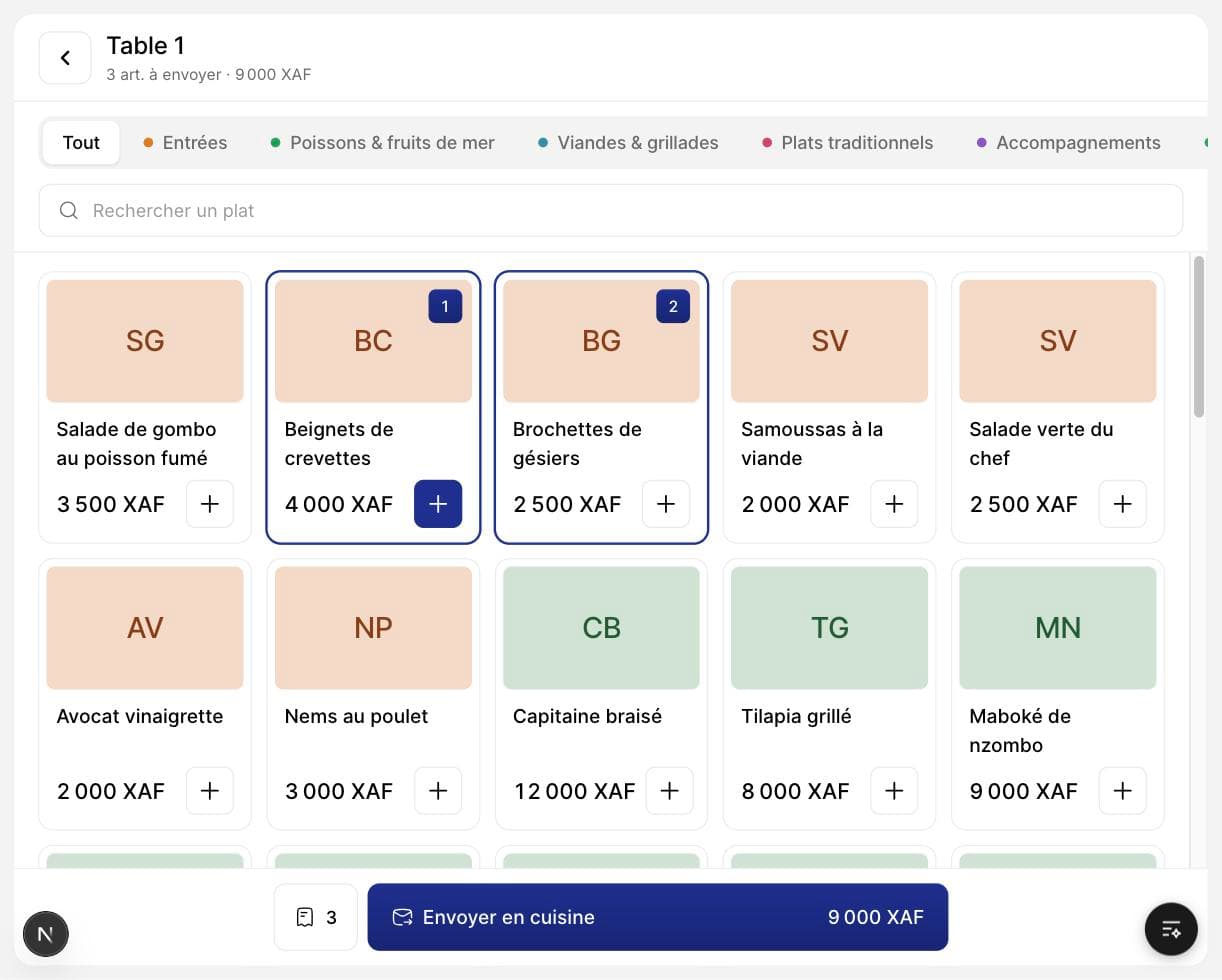
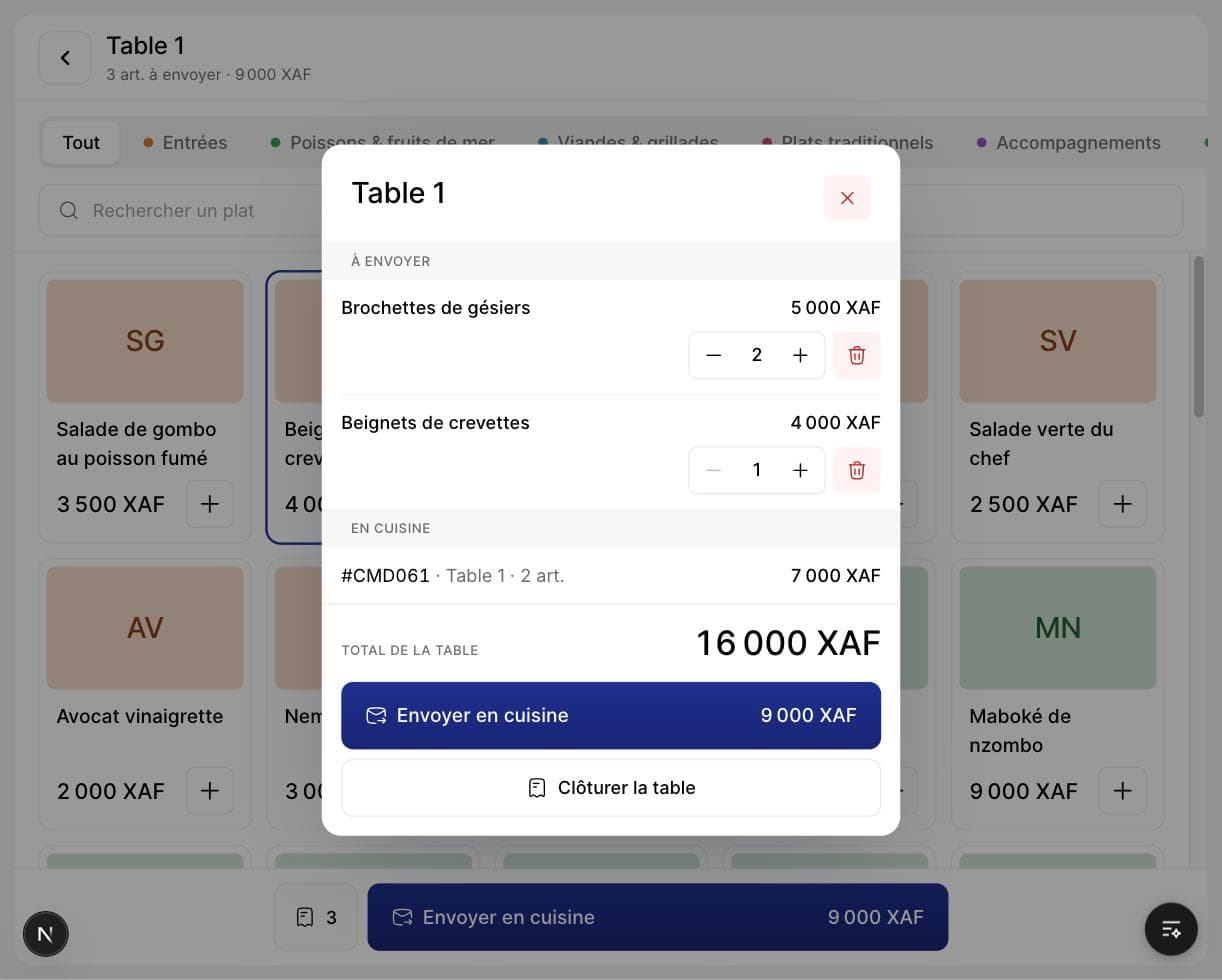
Pour vérifier ou corriger, touchez le bouton note en bas à gauche (le chiffre).
Changez une quantité avec − et +. La corbeille retire le plat.
Envoyer en cuisine
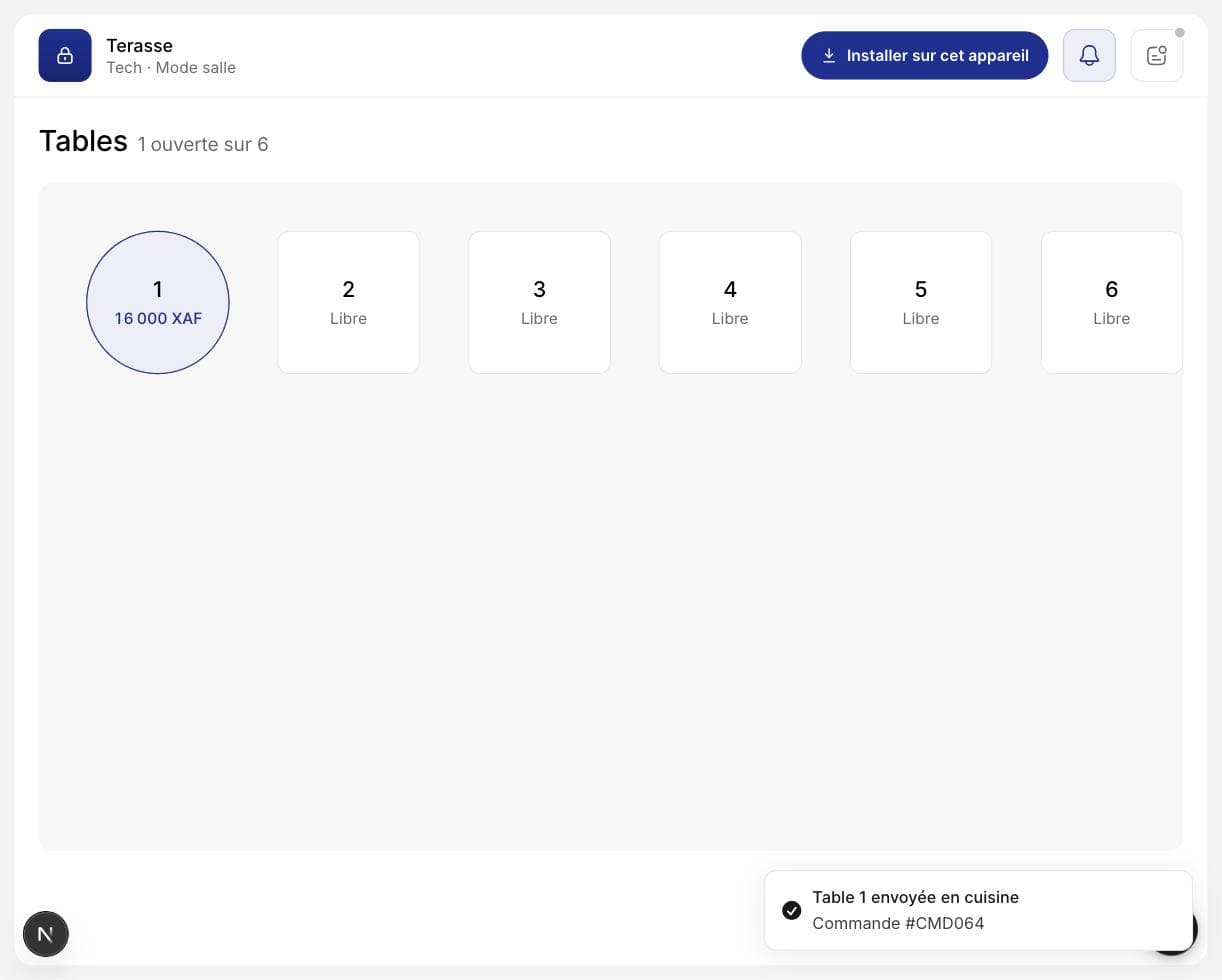
Touchez Envoyer en cuisine.
La cuisine reçoit la commande tout de suite, avec une sonnerie. Un message vert confirme l'envoi et donne le numéro de commande.
Ajouter des plats
Le client commande un dessert ou une boisson en plus ? Touchez la même table, ajoutez les plats et envoyez à nouveau. La cuisine reçoit seulement les plats ajoutés, marqués « Ajout ».
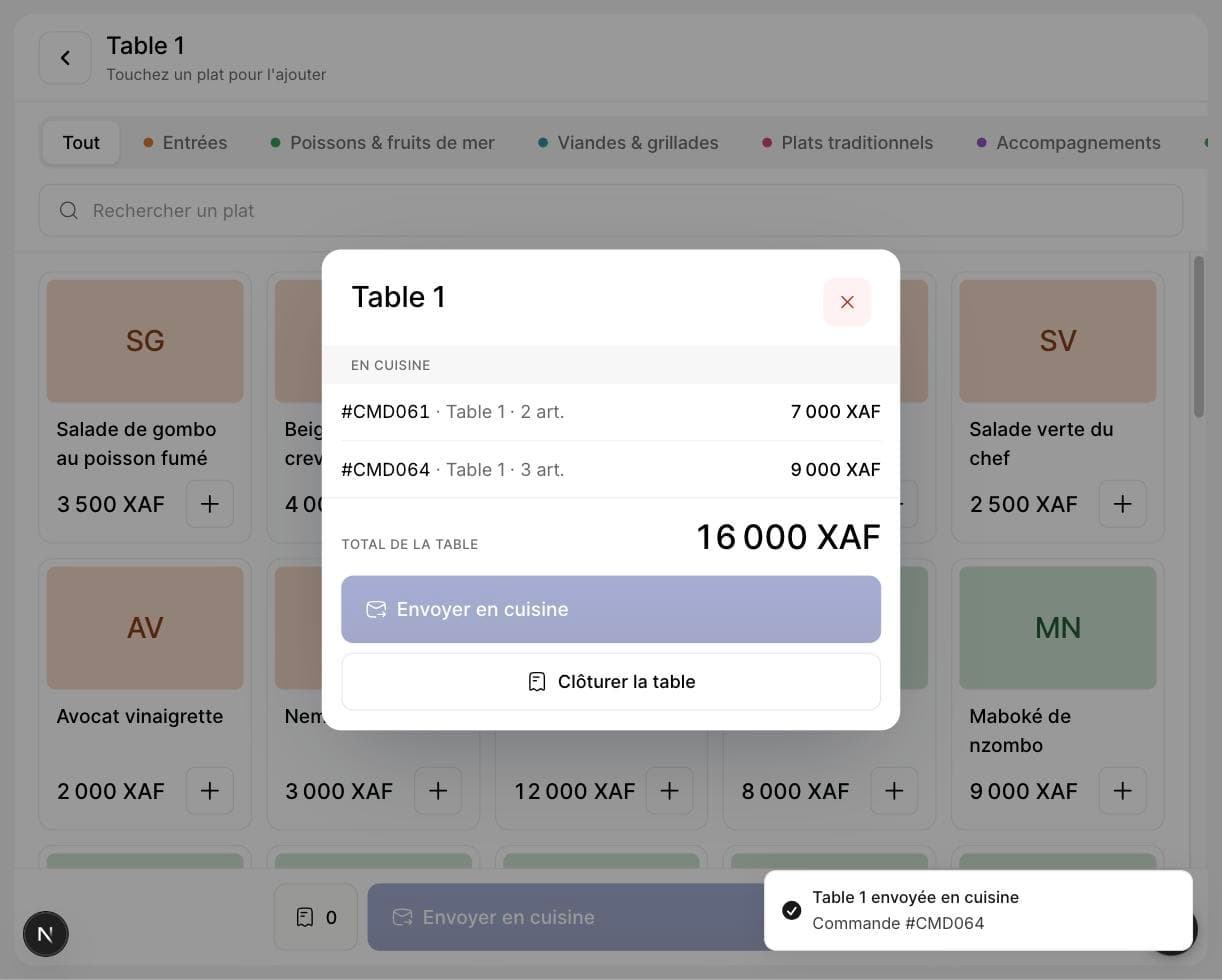
Quand un plat est prêt
Quand la cuisine touche « Prêt », votre écran sonne et affiche un bandeau vert avec la table. Touchez « Vu » après avoir servi.
Les deux boutons en haut à droite :
- Cloche : allume ou coupe le son.
- Notifications : vous prévient même quand l'écran est éteint ou le téléphone dans la poche.
Clôturer la table
Ouvrez la note de la table et touchez Clôturer la table.
Vérifiez le total, puis touchez Envoyer à la caisse.
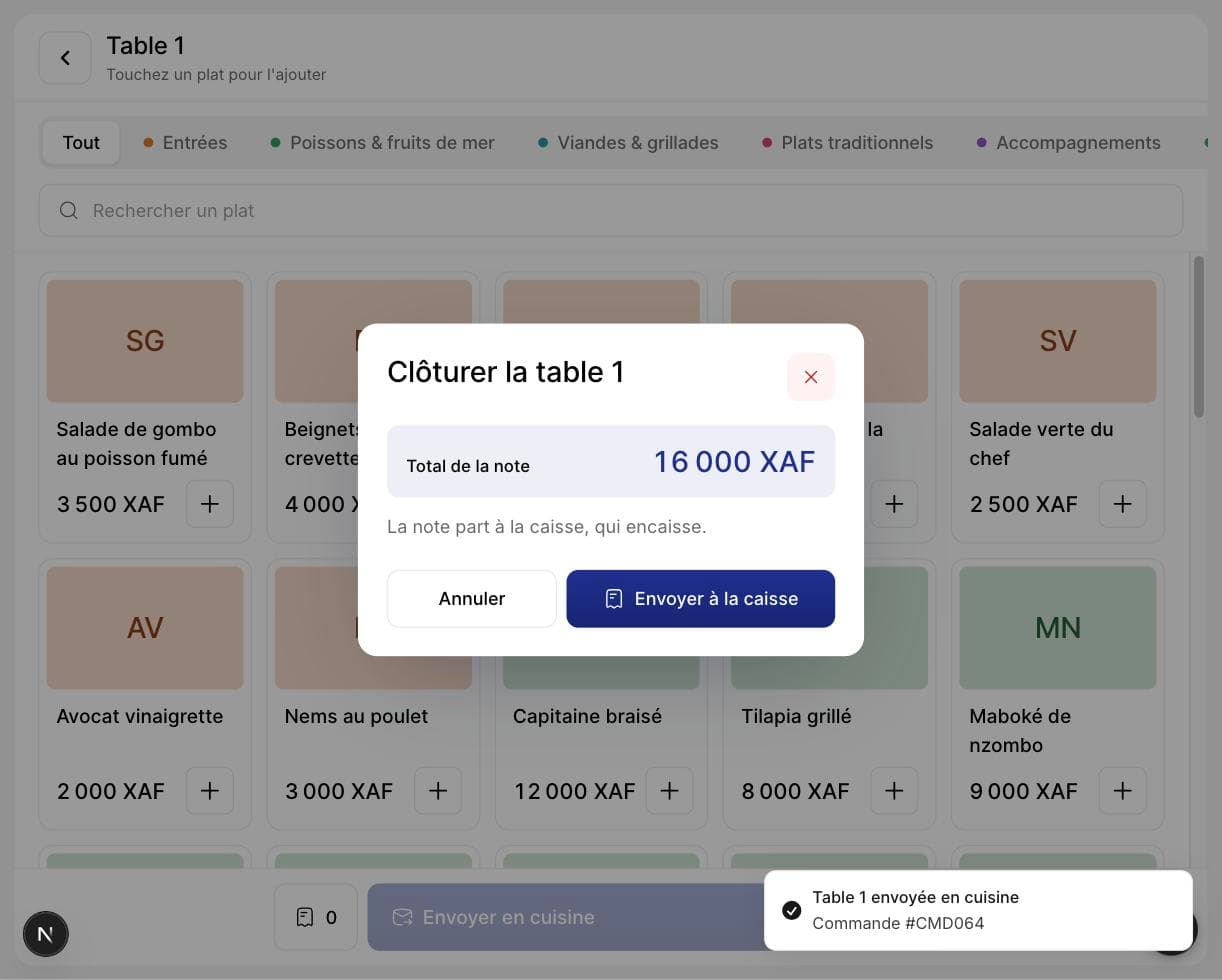
La note arrive à la caisse, qui encaisse le client. La table redevient libre.
Questions fréquentes
- J'ai oublié le code.
- Demandez-le au gérant. Chaque zone a son propre code, qu'il peut changer dans Duo.
- L'écran me redemande le code.
- La session dure une journée de service, ou le gérant a changé le code. Saisissez le code, rien n'est perdu.
- J'ai ajouté un plat par erreur.
- Tant qu'il n'est pas envoyé : ouvrez la note et touchez la corbeille. Déjà envoyé : prévenez la cuisine et la caisse.
- Le plan est trop petit sur mon téléphone.
- Sur téléphone, les tables s'affichent en grille, plus faciles à toucher. Le plan dessiné s'affiche sur tablette.
Captures réalisées sur la version de septembre 2026, avec un établissement de démonstration.