
Ouvrir la boutique
Dans Duo, ouvrez Apps › Vente en ligne.
Sur la carte Lien de vente, touchez Générer le lien.
La carte passe « En ligne » et affiche l'adresse de votre boutique.
Préparer le catalogue
Les articles se gèrent dans Business › Catalogue. Le même catalogue sert la boutique, la caisse, la salle et vos agents IA.
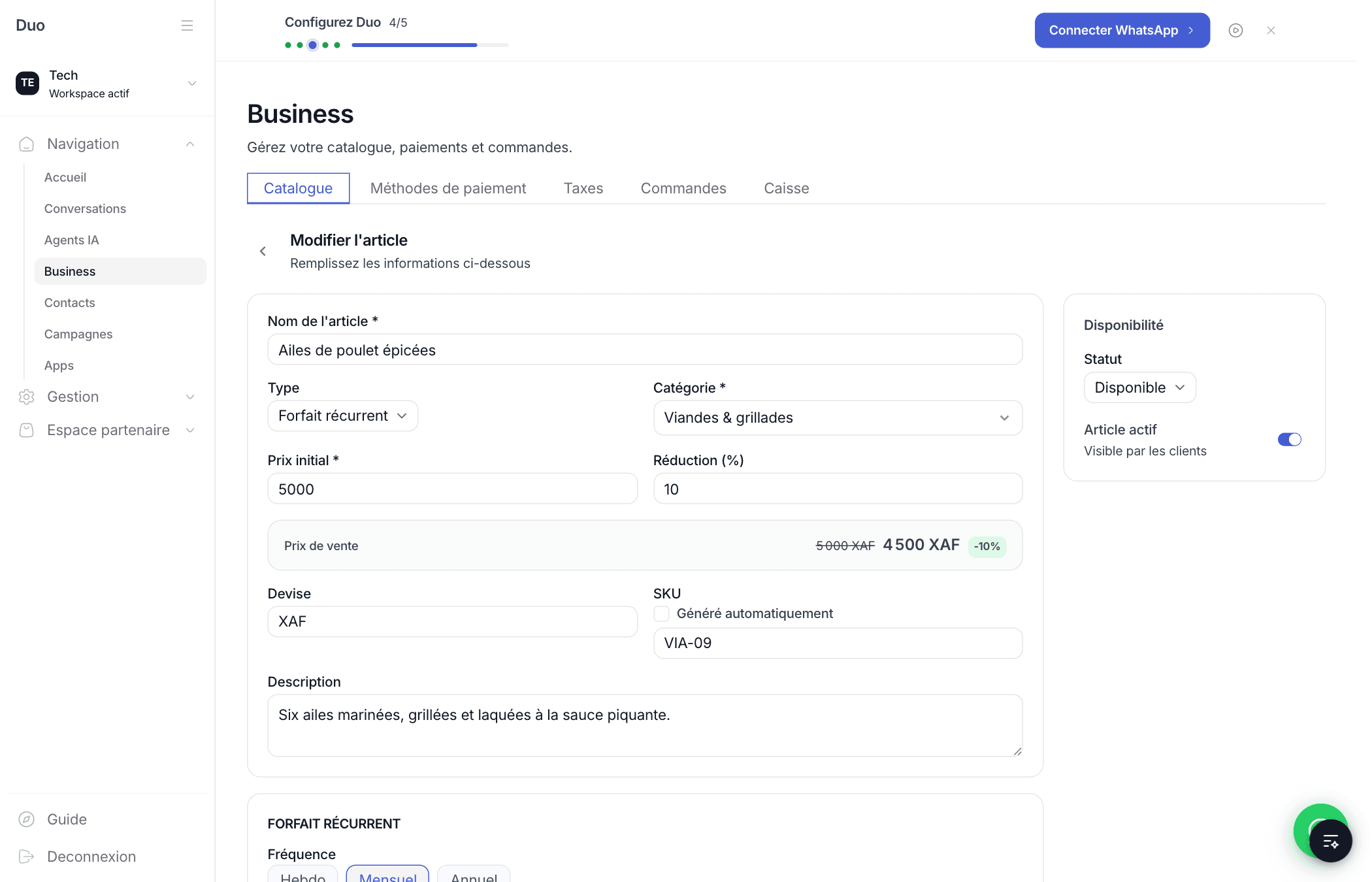
- Catégorie : devient un onglet de la boutique.
- Réduction (%) : le client voit le prix barré et le prix réduit.
- Article actif : décochez-le pour retirer l'article de la boutique sans le supprimer.
Les modes de paiement proposés au client se règlent dans Business › Méthodes de paiement.
Partager le lien
Sur la carte Lien de vente, touchez Copier pour le coller où vous voulez (statut, bio Instagram, message), ou Partager sur WhatsApp.
Ce que voit le client
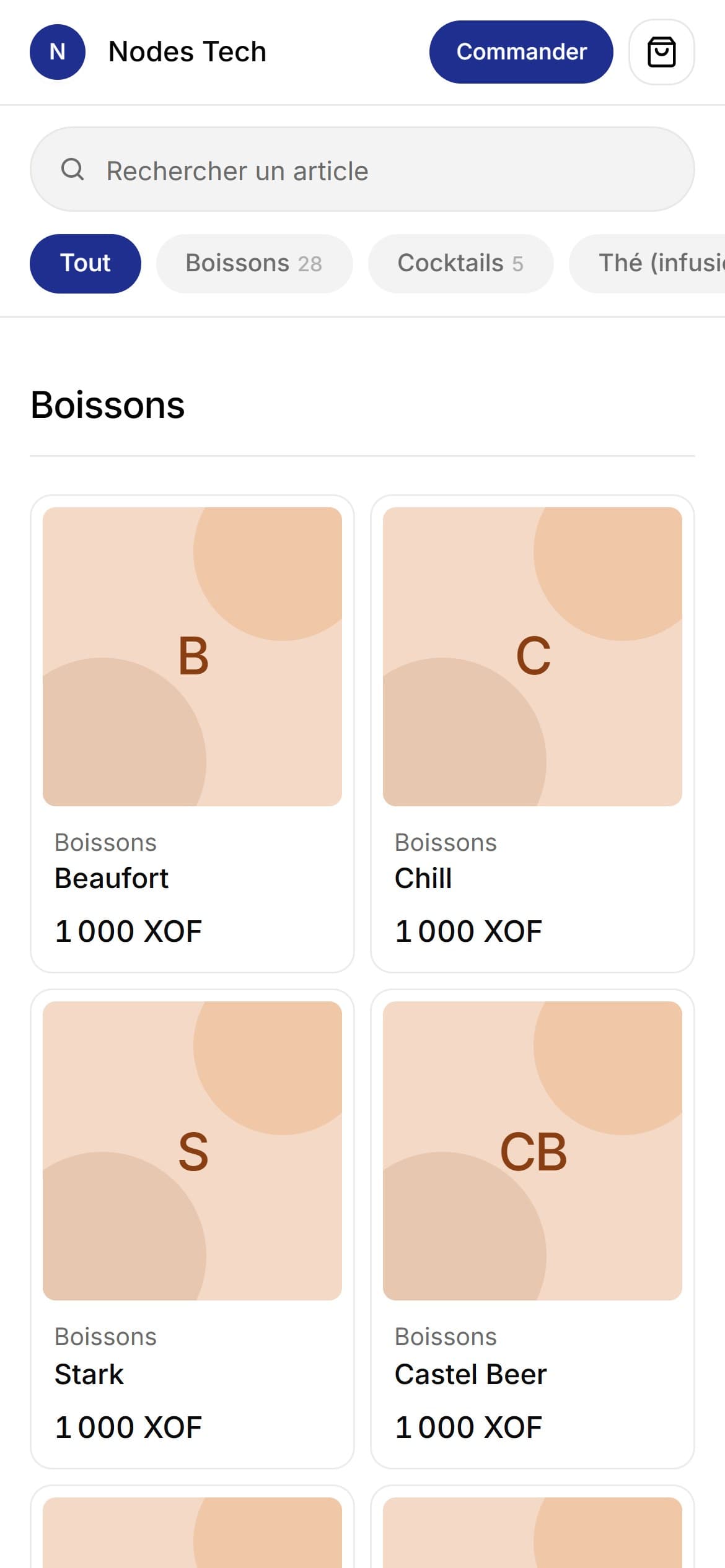
Il ouvre le lien et choisit ses articles.
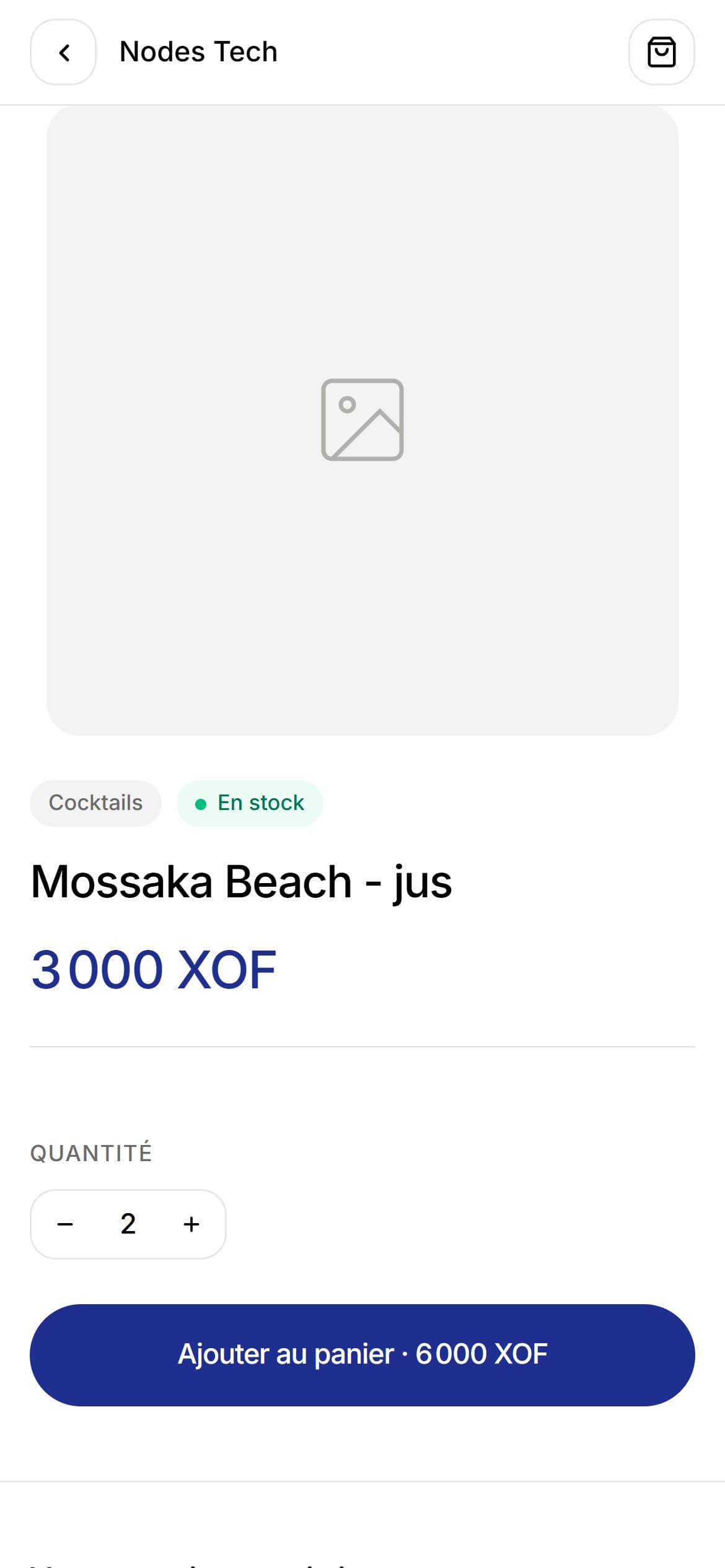
Les onglets filtrent par catégorie, la recherche trouve un article par son nom. Sur la fiche d'un article, il choisit la quantité et touche « Ajouter au panier ».
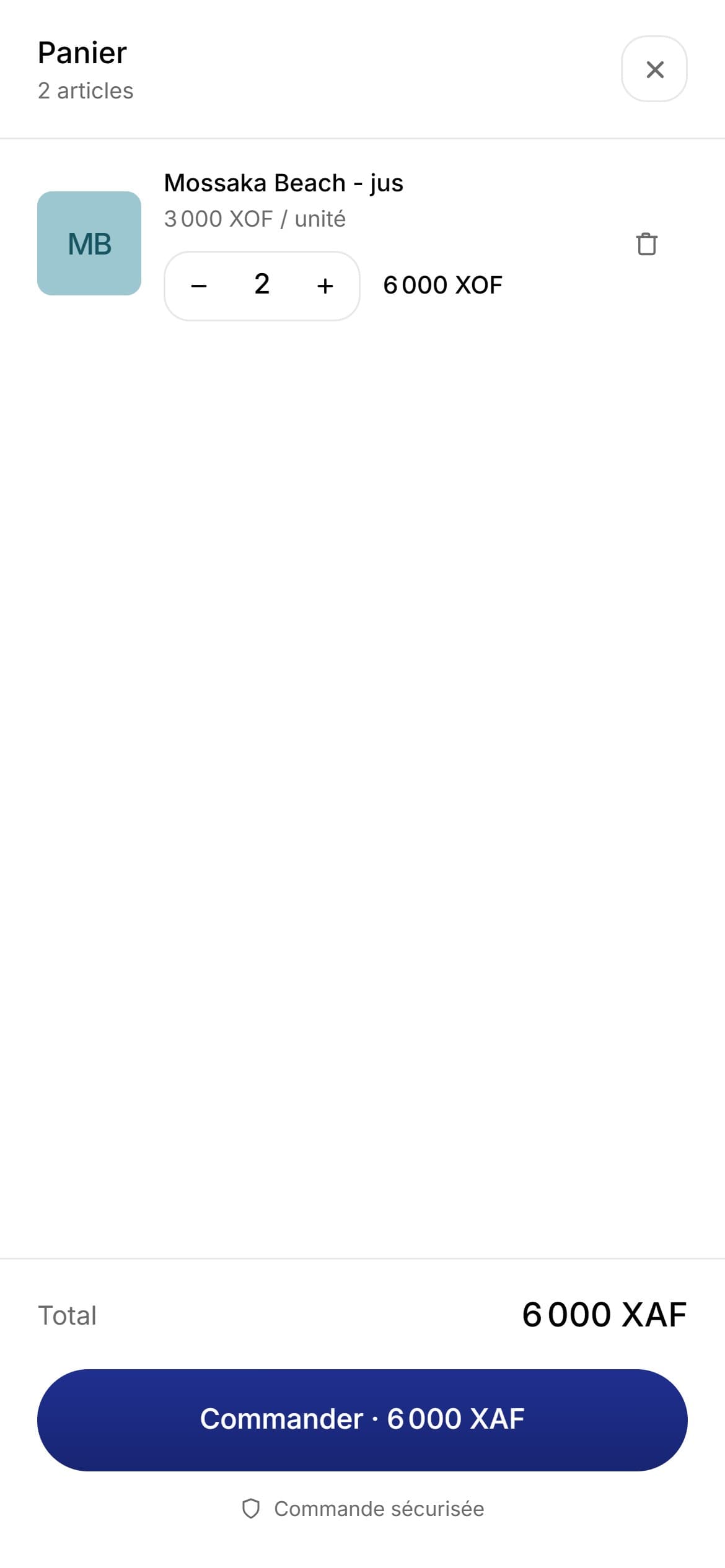
Il indique son nom, son numéro WhatsApp et le mode de réception.
Livraison, À emporter ou Sur place. En livraison, il saisit son adresse ; les frais de livraison lui sont communiqués par vous avant de livrer.
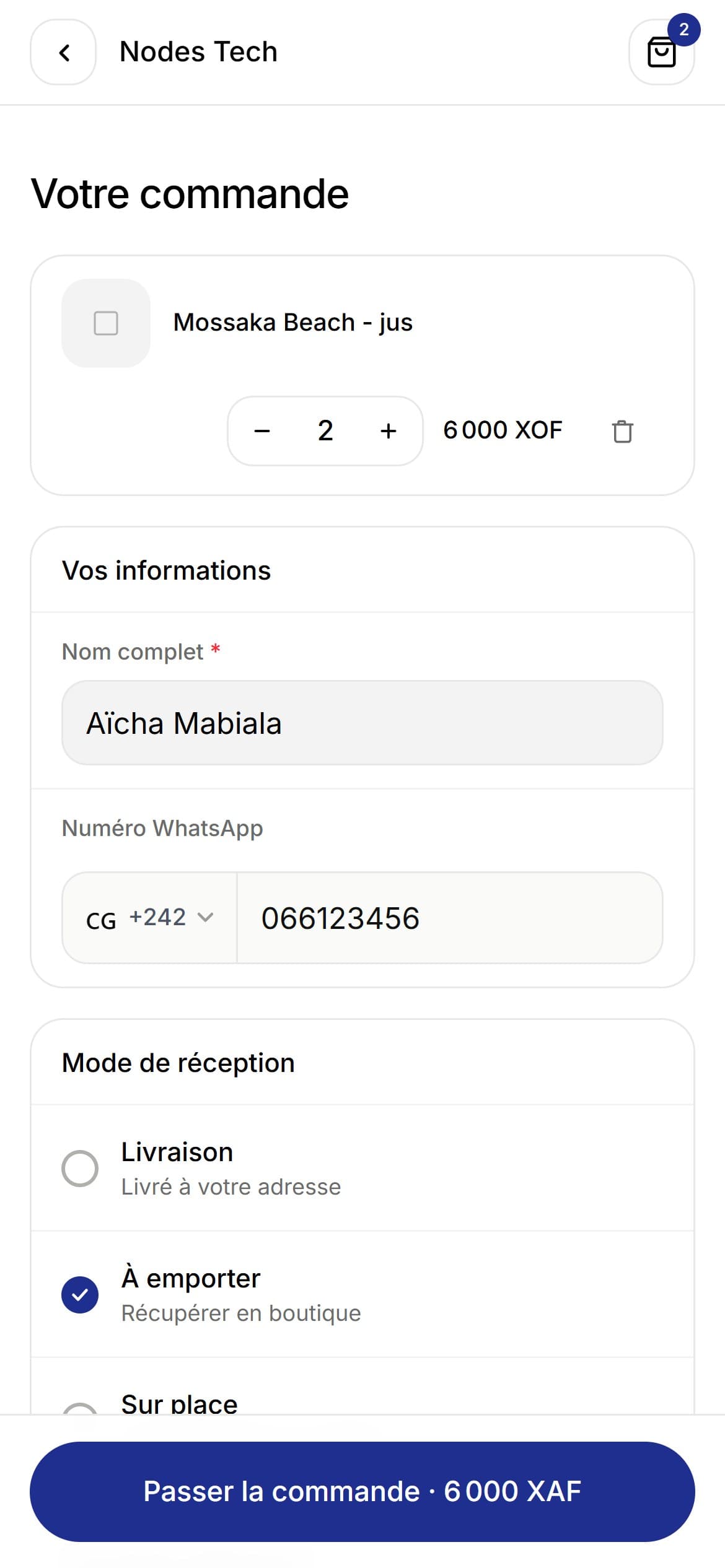
Il touche Passer la commande.
La commande est enregistrée dans Duo avec son numéro. Il reste au client à choisir comment payer.
Le paiement
Le client voit le montant à payer et les modes de paiement que vous avez activés.
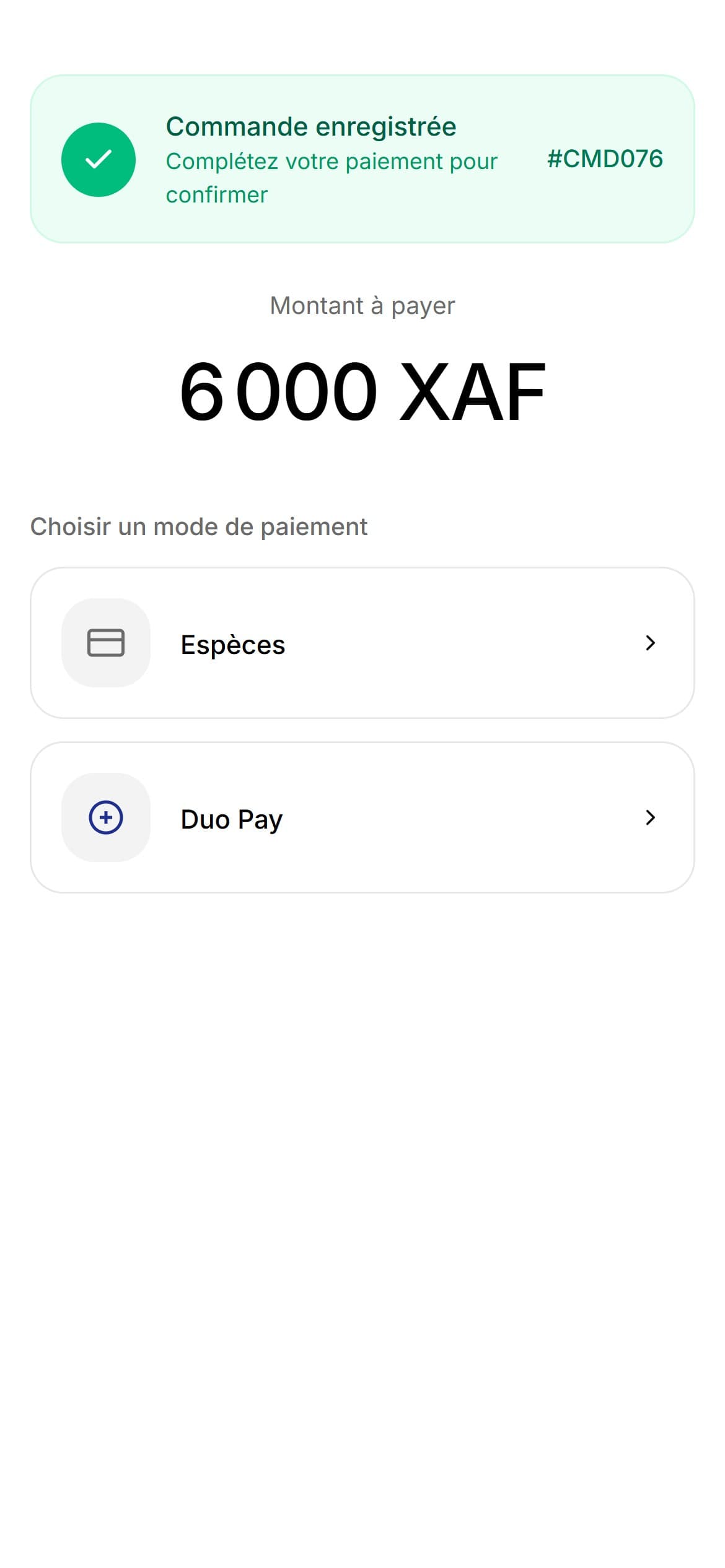
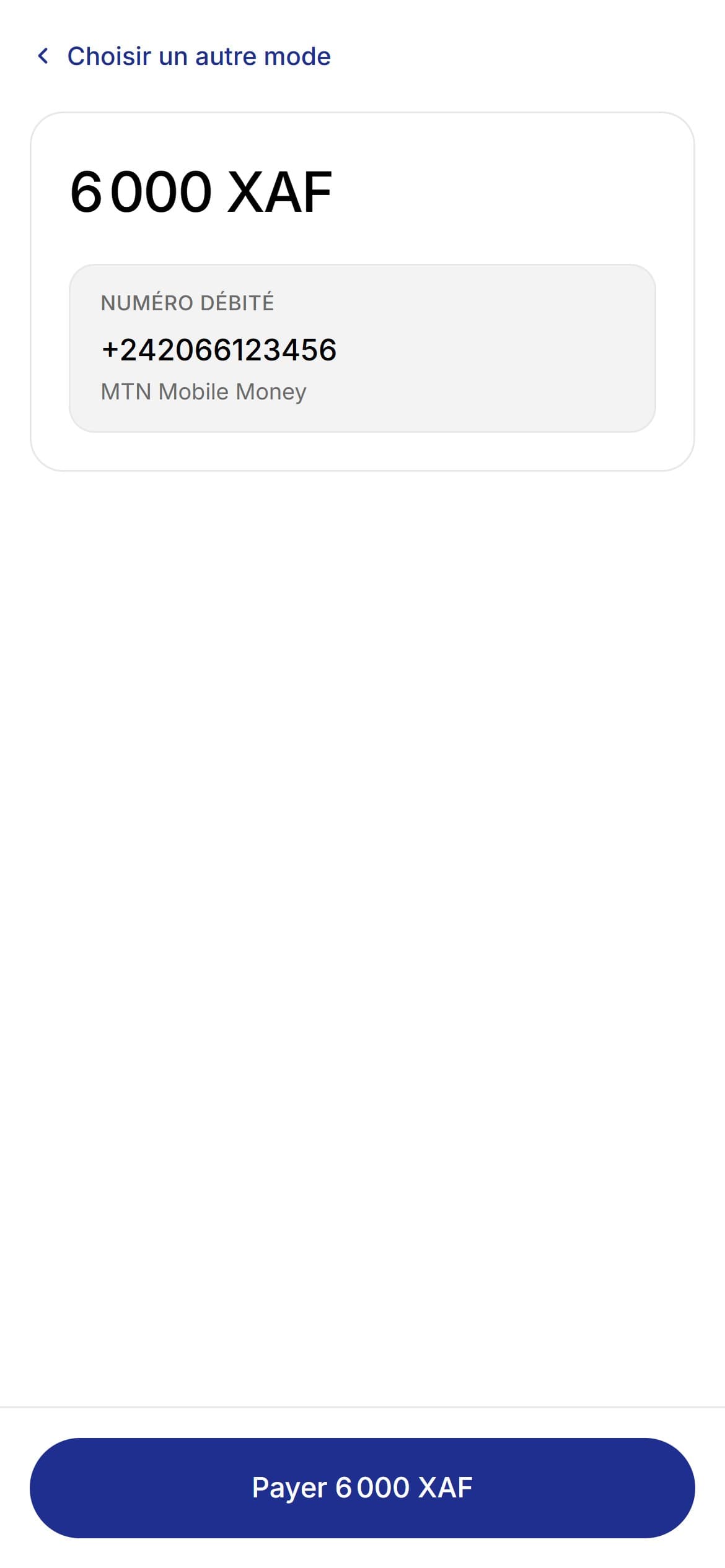
- Duo Pay : le numéro WhatsApp du client est débité. MTN ou Airtel est reconnu au numéro ; le client valide la demande sur son téléphone.
- Mobile Money ou virement manuel : le client voit vos instructions, votre référence et, si vous l'exigez, envoie une Preuve de paiement (capture d'écran).
- Espèces : le client paie au retrait ou à la livraison.
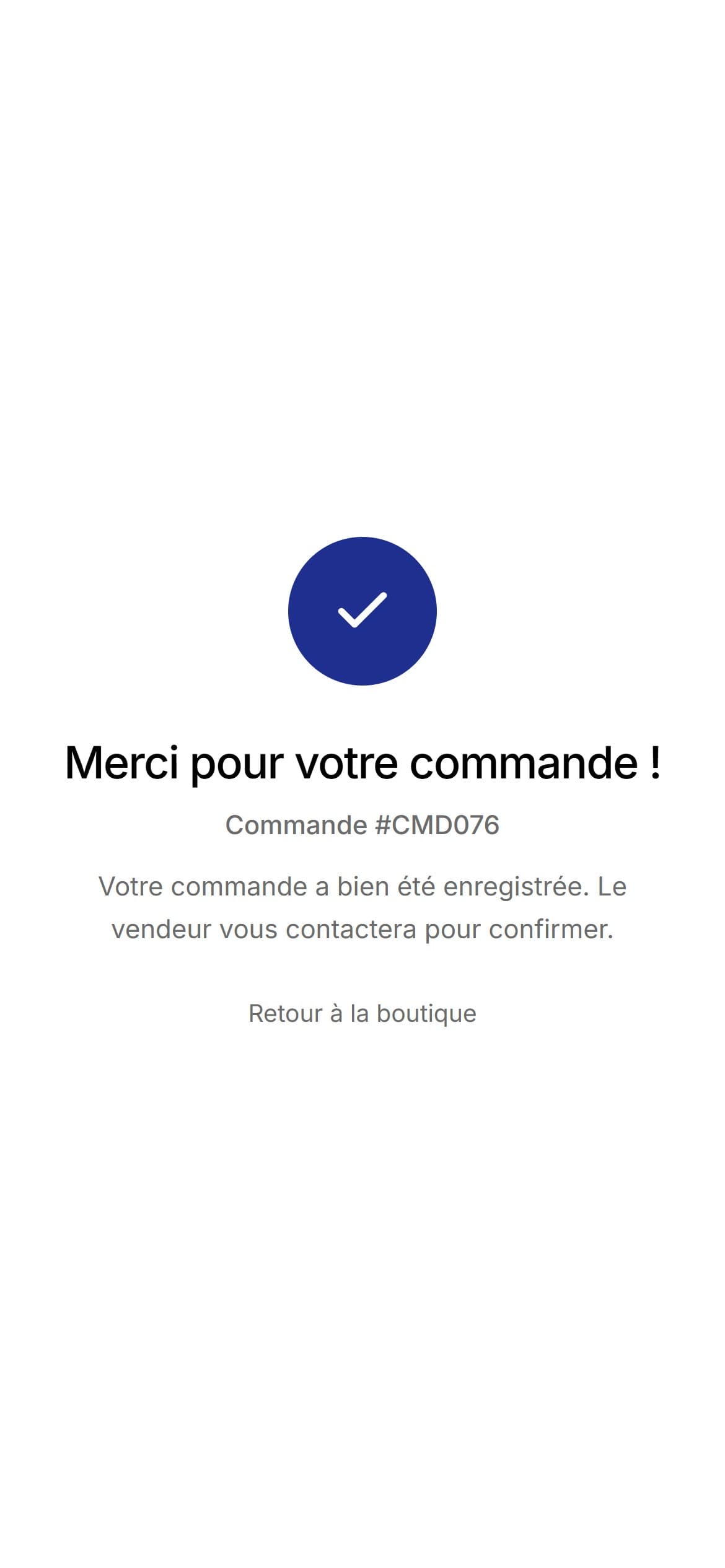
Le client arrive sur « Merci pour votre commande ! ». Si votre numéro WhatsApp est renseigné, un bouton « Contacter via WhatsApp » lui permet de vous écrire au sujet de sa commande.
Suivre les commandes
Les commandes de la boutique arrivent dans Business › Commandes, avec celles de la caisse et de la salle.
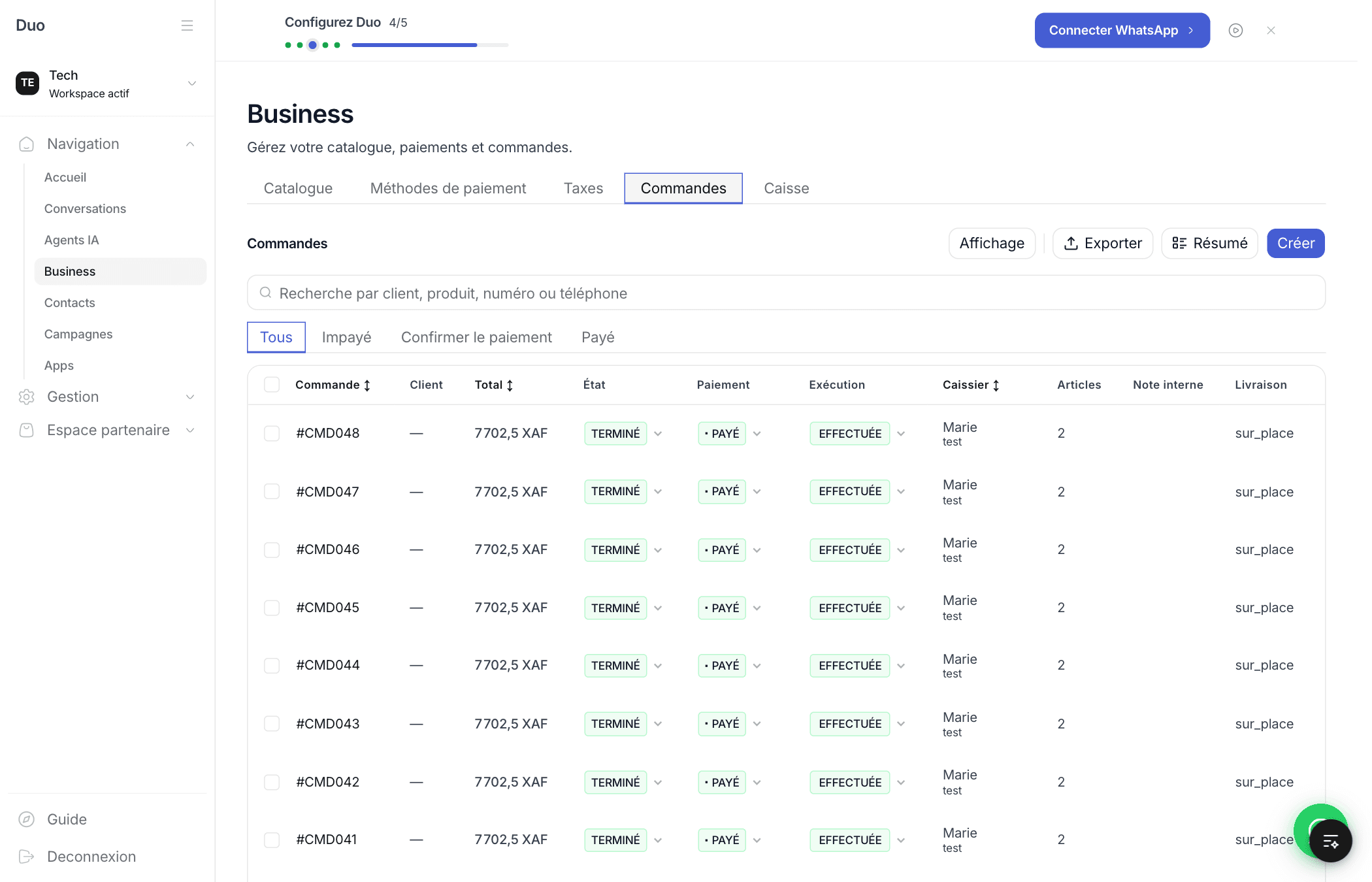
- Impayé : à encaisser au retrait ou à la livraison.
- Confirmer le paiement : les commandes payées en partie, dont il reste à vérifier le solde.
- Ouvrez une commande pour voir son détail, dont la Preuve de paiement envoyée par le client. Une fois l'argent reçu, passez son paiement à « Payé ».
- La recherche trouve une commande par client, produit, numéro ou téléphone.
Questions fréquentes
- Mes clients doivent-ils installer une application ?
- Non. La boutique s'ouvre dans le navigateur du téléphone, depuis le lien.
- Un article n'apparaît pas dans la boutique.
- Vérifiez dans Business › Catalogue qu'il est « Article actif » et « Disponible ».
- Le client ne voit aucun mode de paiement.
- Aucune méthode n'est activée : ajoutez-en une dans Business › Méthodes de paiement.
- Comment faire payer la livraison ?
- Le client voit « Livraison : à confirmer ». Vous lui communiquez les frais selon son adresse avant de livrer.
Captures réalisées sur la version de septembre 2026, avec un établissement de démonstration.